
2 ans
−62%+6 mois offerts
190 ₽par mois
5 700 ₽ au total
Acheter pour 5 700 ₽Mis à jour le
Installez Bebra VPN sur Windows, macOS ou Linux, puis choisissez un pays adapté à la vidéo. Dans l’application, « Plus rapide », « Rechercher » et « Favoris » vous y aident.
Sur Mac, vous avez le choix entre le fichier DMG et la version du Mac App Store. Pour Linux, il existe un paquet DEB et une AppImage.
Au-dessus de la grille des pays se trouvent deux grandes tuiles, Plus rapide et Aléatoire. La grille commence par Pays avec la vitesse la plus élevée, puis viennent les Autres pays. Cliquez sur un drapeau pour vous connecter à ce pays, et cliquez à nouveau sur la tuile allumée pour couper la connexion. Tant que vous n’avez pas d’abonnement, un clic sur un drapeau ouvre à la place la fenêtre Acheter Bebra VPN.
Commencez par la tuile « Plus rapide ». Si une vidéo met plus de temps que d’habitude à démarrer, saisissez un pays plus proche dans Rechercher. Connectez-vous à un pays au moins deux fois dans le mois, et il apparaît dans les Favoris, prêt pour la prochaine fois.
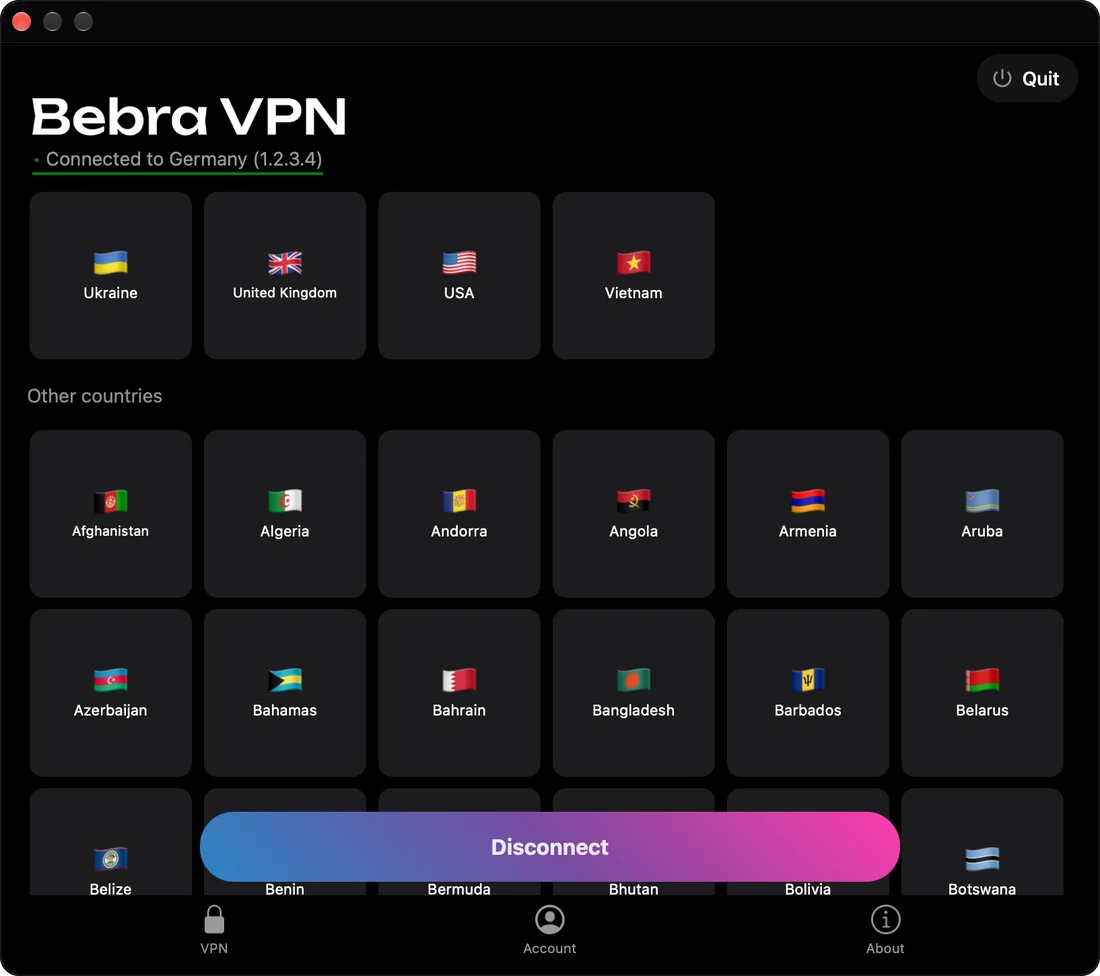
L’application ne peut pas réserver le VPN à un seul programme, comme votre navigateur, et Bebra VPN ne propose pas d’extension de navigateur. Enfin, la vidéo ne peut pas aller plus vite que ne le permet votre propre connexion Internet.
+6 mois offerts
190 ₽par mois
5 700 ₽ au total
Acheter pour 5 700 ₽350 ₽par mois
4 200 ₽ au total
Acheter pour 4 200 ₽500 ₽par mois
Facturé chaque mois
Acheter pour 500 ₽Non. Le navigateur accède à Internet par le VPN, comme le reste de l’ordinateur. Il n’y a donc rien à changer dans les paramètres de proxy du navigateur.
Ajoutez-les dans Tunnel → Manuel, un par ligne. Le trafic vers ces sites passe en direct, et YouTube reste sur le VPN.