Rehberler
VPN bağlanmıyor veya sayfalar yüklenmiyor mu? Her belirti için çözüm

İçindekiler
VPN bağlanmıyorsa ya da bağlanıyor ama sayfalar açılmıyorsa ilk iş uygulamayı yeniden yüklemek olmamalı. Bebra’daki hataların çoğunda yapılacak adımları sıralayan bir ipucu bulunur, geri kalanı da birkaç hızlı kontrolle çözülür. Aşağıda bunları belirtiye göre grupladık. Yaşadığınız belirtiyi bulun ve adımları baştan itibaren sırayla uygulayın.
Uygulamanın bildirdiklerini okuyun
VPN çalışmıyorsa nedenini çoğu zaman Bebra’nın kendisi bildirir. Hata mesajının altında “Nasıl düzeltilir?” düğmesi bulunur. Bu düğme, sorunu açıklayan ve o hataya özel adımları sıralayan bir pencere açar. Bazı adımların kendi düğmesi vardır, örneğin “Çalışan sunucuyu bul”, “İzni ver” ya da “Hizmeti yeniden yükle”.
Pencerenin altında “Yardımcı olmadı mı? Destekle iletişime geçin:” yazısını, ardından da kimliğinizi ve hata kodunu görürsünüz. Sonunda desteğe yazmanız gerekirse bu pencerenin ekran görüntüsünü alın. Bu, sorunun kaynağını bulmayı çok kolaylaştırır.
İnterneti VPN kapalıyken kontrol edin
Ekranın altındaki “Bağlantıyı kes” düğmesine dokunun ve tarayıcınızda herhangi bir siteyi açın. VPN olmadan da hiçbir şey yüklenmiyorsa sorun uygulamada değil ağınızdadır. Yönlendiricinizi yeniden başlatın ya da Wi-Fi yerine mobil veriyi deneyin (ya da tam tersini).
VPN olmadan her şey çalışıyor ama VPN açıkken çalışmıyorsa iki ağı karşılaştırın. VPN mobil veride bağlanıyor ama evdeki Wi-Fi ağında bağlanmıyorsa internet sağlayıcınızda ya da yönlendiricinizde bir şey engel oluyordur. Aşağıdaki bölümler işinize yarayacak. Desteğe de sorunun hangi ağda olduğunu söylemenizde fayda var.
Telefonda da bilgisayarda da tarih ve saati kontrol edin. Güvenli bağlantılar sertifikaları geçerli saate göre denetler, bu yüzden çok ileri ya da geri olan bir saat bağlantının kurulmasını engelleyebilir. Otomatik saat ayarını açın.
Bir ülkeye bağlanılamıyor
Bir ülke kutucuğuna dokunduğunuzda bağlantı hemen başlar. “Bağlantı kuruldu:” satırı yerine bir hata görürseniz başlığına bakın.
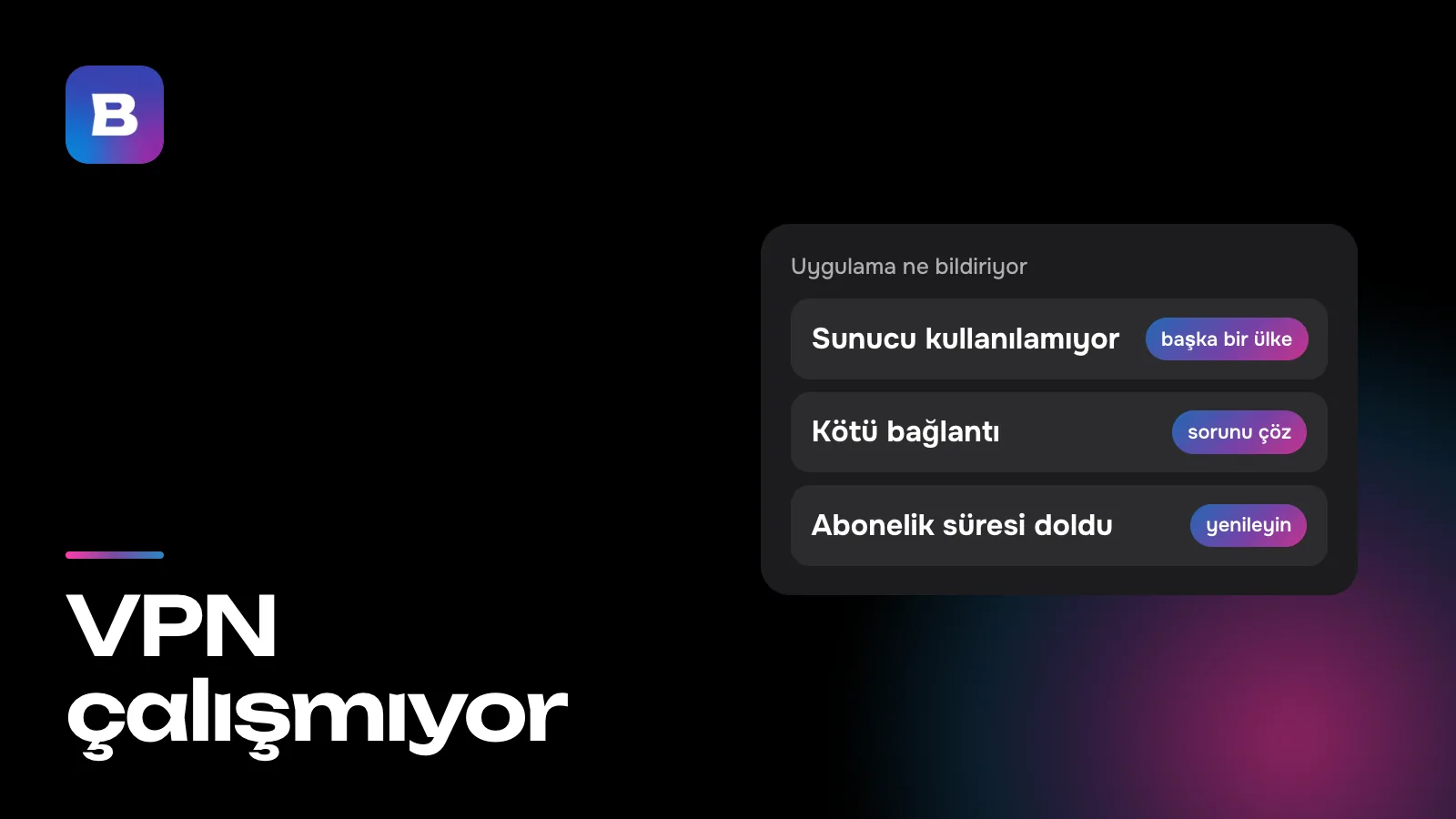
“Sunucu kullanılamıyor”
İnternetiniz çalışsa bile seçtiğiniz sunucu engellenmiş ya da geçici olarak erişilemez olabilir. Başka bir ülkenin kutucuğuna dokunun, çünkü sorun yalnızca o sunucuyu etkiliyor olabilir. Özellikle o ülkeye ihtiyacınız varsa aynı penceredeki “Çalışan sunucuyu bul” düğmesine dokunun (aynı düğme Hesap → Ayarlar bölümünde de var). Uygulama rotalarını yeniden test eder, yeni IP adresleri alır ve son çare olarak Multihop’u açarak trafiğinizi üçüncü bir ülkedeki ara sunucu üzerinden gönderir. Arama iki dakikaya kadar sürer.
“Konum geçici olarak kullanılamıyor”
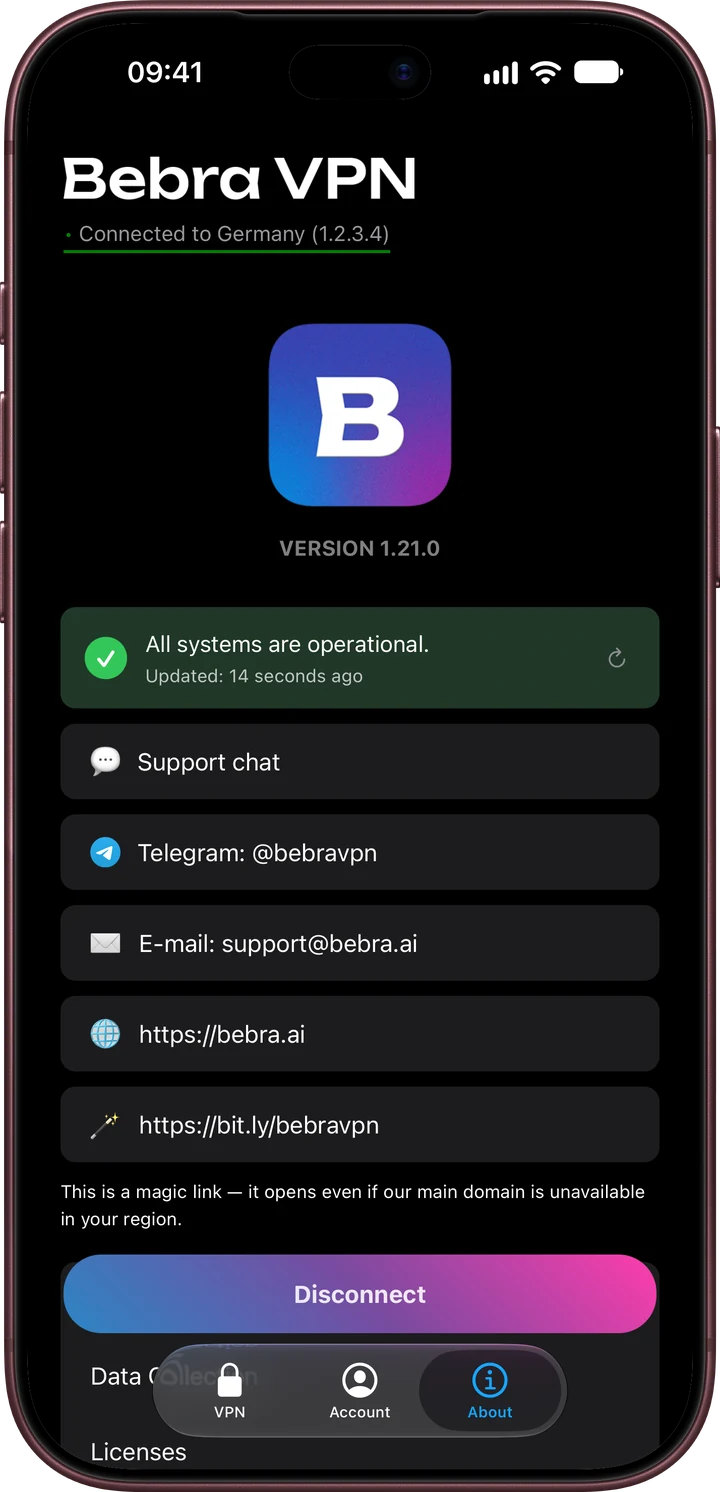
Hizmete erişilebiliyor, ama bu konum şu anda yanıt vermiyor. Başka bir ülke seçin ya da biraz sonra yeniden deneyin. Hiçbir ülkeye bağlanılamıyorsa büyük olasılıkla bakım yapılıyordur ve uygulama 10–15 dakika beklemenizi önerir. Hizmetin durumunu “Bilgi” sekmesinde görebilirsiniz, orada normalde “All systems are operational” yazar.
Birkaç konum yalnızca tek bir rota üzerinden çalışır. Bu rota çalışmıyorsa uygulama bunu bildirir ve başka rotalara geçmez. Biraz bekleyin ya da başka bir ülke seçin.
Bağlantı kuruldu ama sayfalar açılmıyor
“Kötü bağlantı” uyarısı çıkarsa içindeki “Sorunu çöz” düğmesine dokunun. Uygulama, çalışan sunucuyu bulmak için aynı aramayı önerir.
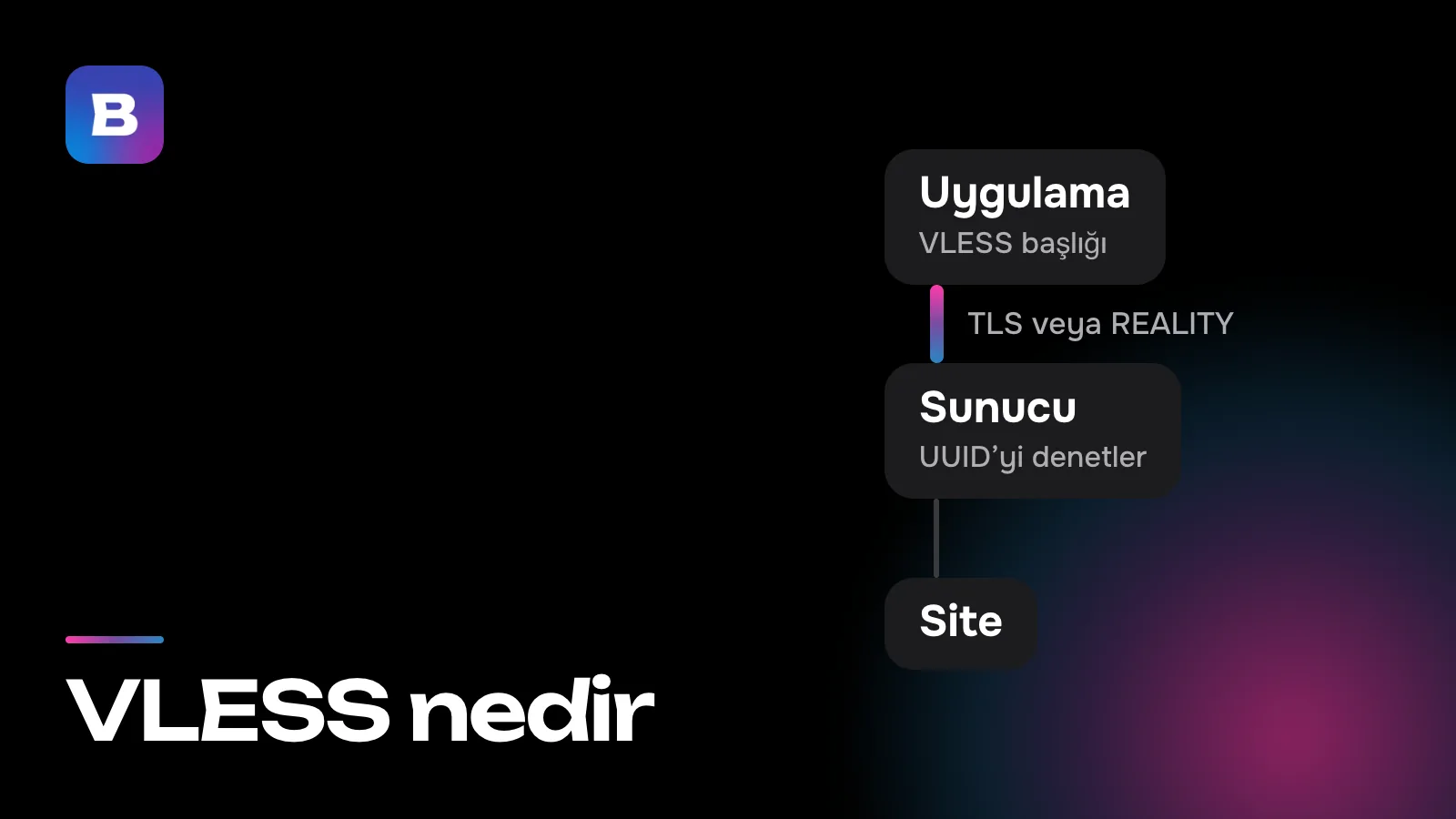
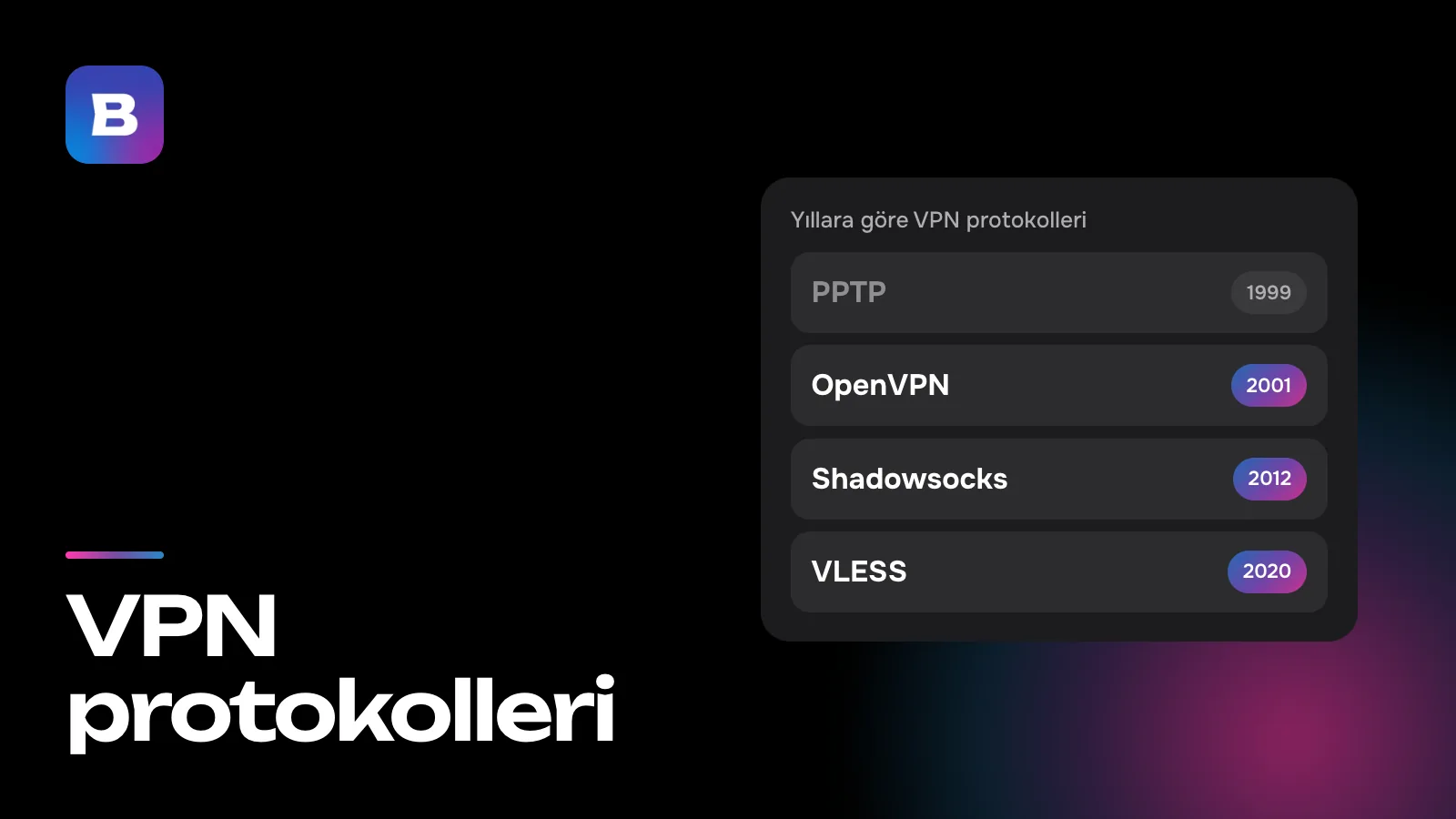
Uygulama bazen bu sunucu üzerinden internet bağlantısı olmadığını açıkça bildirir. Bu genellikle sunucunun IP adresinin ağınızda engellendiği anlamına gelir. Başka bir ülkeyi, Multihop’u ya da Ayarlar’daki “Sunucuları Yenile” bölümünde bulunan “Sunucuları Değiştir” düğmesini deneyin. Bu düğme tüm konumlardaki IP adreslerini aynı anda değiştirir, ardından diğer cihazlarınızda VPN bağlantısını yeniden kurmanız gerekebilir. Bir bağlantının neden bir ağda geçip diğerinde geçmediğini VPN protokolleri ve VLESS yazılarımızda anlattık.
Tek bir site ya da uygulama açılmıyor
Bir hizmet dışında her şey çalışıyorsa o hizmet VPN adreslerinden gelen ziyaretçileri reddediyor olabilir. Böyle bir hizmeti VPN dışında bırakabilirsiniz. Bölünmüş tünellemeyi açmak için ana ekranda “Tünel” kutucuğuna dokunun.
- “Manuel”. Alan adlarını ya da IP adreslerini her satıra bir tane olacak şekilde ekleyin. Bu adreslerin trafiği VPN dışında kalır.
- “VPN’i atlayan uygulamalar”. Android’de aynı penceredeki “Uygulama seç” düğmesiyle bir uygulamanın tamamını hariç tutabilirsiniz.
Yeni mod, VPN bağlantısını yeniden kurduktan sonra devreye girer. Bazı hizmetler cihazda herhangi bir VPN çalıştığını fark eder ve o zaman tek çözüm VPN bağlantısını bir süreliğine kapatmaktır. Android’in “VPN’siz bağlantıları engelle” seçeneği açıksa hariç tutulan uygulama ve sitelerin internet bağlantısı olmaz. Uygulama sizi bu konuda uyarır.
VPN sürekli kapanıyor
Android, pil tasarrufu için VPN bağlantısını arka planda kapatabilir. Hesap → Ayarlar bölümünde “Pil tasarrufu” bölümünü görüyorsanız içindeki “İstisnalara ekle” düğmesine dokunun ve uygulamanın pil optimizasyonunu yok saymasına izin verin.
Aynı cihazdaki başka bir VPN de buna yol açabilir. Sistem iki VPN uygulamasının aynı anda çalışmasına izin vermez. Android’de Ayarlar → Ağ ve internet → VPN bölümünü açın ve başka bir uygulamada “Her zaman açık VPN” seçeneğinin açık olup olmadığına bakın. iPhone’da VPN profilleri Ayarlar → Genel → VPN ve Aygıt Yönetimi bölümünde listelenir.
Bilgisayardaki hatalar
Windows
“Yönetici hakları gerekli” penceresi, uygulamanın ihtiyaç duyduğu haklara sahip olmadığı anlamına gelir. Bebra’yı kapatın, simgesine sağ tıklayın ve “Yönetici olarak çalıştır” komutunu seçin. İlk kurulumdan sonra hakların geçerli olması için bazen bilgisayarı yeniden başlatmak gerekir.
“Windows yapılandırma sorunu” penceresinde önce “Hizmeti yeniden yükle” düğmesini deneyin. İşe yaramazsa virüsten koruma yazılımınızı geçici olarak kapatın ya da uygulamanın klasörünü virüsten koruma istisnalarına ekleyin. Ardından en yeni sürümü mevcut sürümün üzerine kurun ve bilgisayarı yeniden başlatın.
Mac
İlk bağlantıda macOS bir VPN yapılandırması eklenip eklenmeyeceğini sorar. “İzin Ver” düğmesine tıklayın. Daha önce reddettiyseniz Sistem Ayarları → VPN bölümünü açın, yapılandırmayı silin ve yeniden bağlanın. Uygulama VPN sistem uzantısına izin vermenizi isterse ipucundaki “Ayarları Aç” düğmesine tıklayın ve uzantıya Sistem Ayarları’nda izin verin.
Linux
Ubuntu ve Debian için .deb paketi NetworkManager ile çalışır. Uygulama “VPN hizmeti sorunu” bildirirse hizmetin kurulu ve çalışır durumda olduğundan emin olun ve NetworkManager’daki diğer VPN bağlantılarını kapatın.
Hesap ve abonelik
- “Abonelik süresi doldu”. Aynı penceredeki “Aboneliği yenile” düğmesine dokunun. Uygulama ayarlarınız olduğu gibi kalır.
- “Çıkış yapıldı”. “Tekrar oturum aç” düğmesine dokunun ve daha önce kullandığınız giriş yöntemini seçin.
- “Giriş başarısız”. E-postadaki ya da ekrandaki kodu kontrol edin, kod gelmiyorsa başka bir giriş yöntemi deneyin.
- Kod gönderilmiyor. Giriş ekranında “Ayna Ayarları” düğmesine, ardından “Aynayı otomatik seç” düğmesine dokunun. Zaten giriş yaptıysanız aynı seçenekler Ayarlar’daki “Ayna” bölümünde bulunur. Bu da işe yaramazsa destekten bir ayna adresi alın ve “Aynayı elle gir” seçeneğiyle girin.
Hiçbiri işe yaramazsa
Bebra’nın destek ekibi 7/24 hizmet verir. Ana ekrandaki “Destek” kutucuğu bir sohbet açar, ayrıca Telegram’da @bebravpn hesabına ya da [email protected] adresine yazabilirsiniz. Kimliğinizin ve hata kodunun göründüğü “Nasıl düzeltilir?” penceresinin ekran görüntüsünü ekleyin, cihazınızı ve bağlı olduğunuz ağı belirtin. “Tanılamayı paylaş” düğmesine yalnızca destek temsilcisi isterse dokunun. Gönderildikten sonra uygulama, onlara iletmeniz için bir kod gösterir.
Sorular ve yanıtlar
VPN neden mobil veride çalışıyor da Wi-Fi ağında çalışmıyor?
Bunlar, kısıtlamaları farklı iki ayrı ağdır. Yönlendiricinizi yeniden başlatın, başka bir ülke deneyin ya da “Çalışan sunucuyu bul” düğmesine dokunun. İşe yaramazsa desteğe hangi ağda sorun yaşadığınızı söyleyin.
Uygulamayı yeniden yüklemek işe yarar mı?
Bazen, ama bu son adımdır. Önce “Nasıl düzeltilir?” ipuçlarını uygulayın ve başka bir ülke deneyin. Yeniden yükleyecekseniz uygulamayı tamamen kaldırın ve en son sürümü kurun.
Çalışan sunucu araması ne kadar sürer?
İki dakikaya kadar. Uygulama rotalarını yeniden test eder, yeni IP adresleri alır ve gerekirse Multihop’u açar.
VPN açıkken sayfalar neden daha yavaş açılıyor?
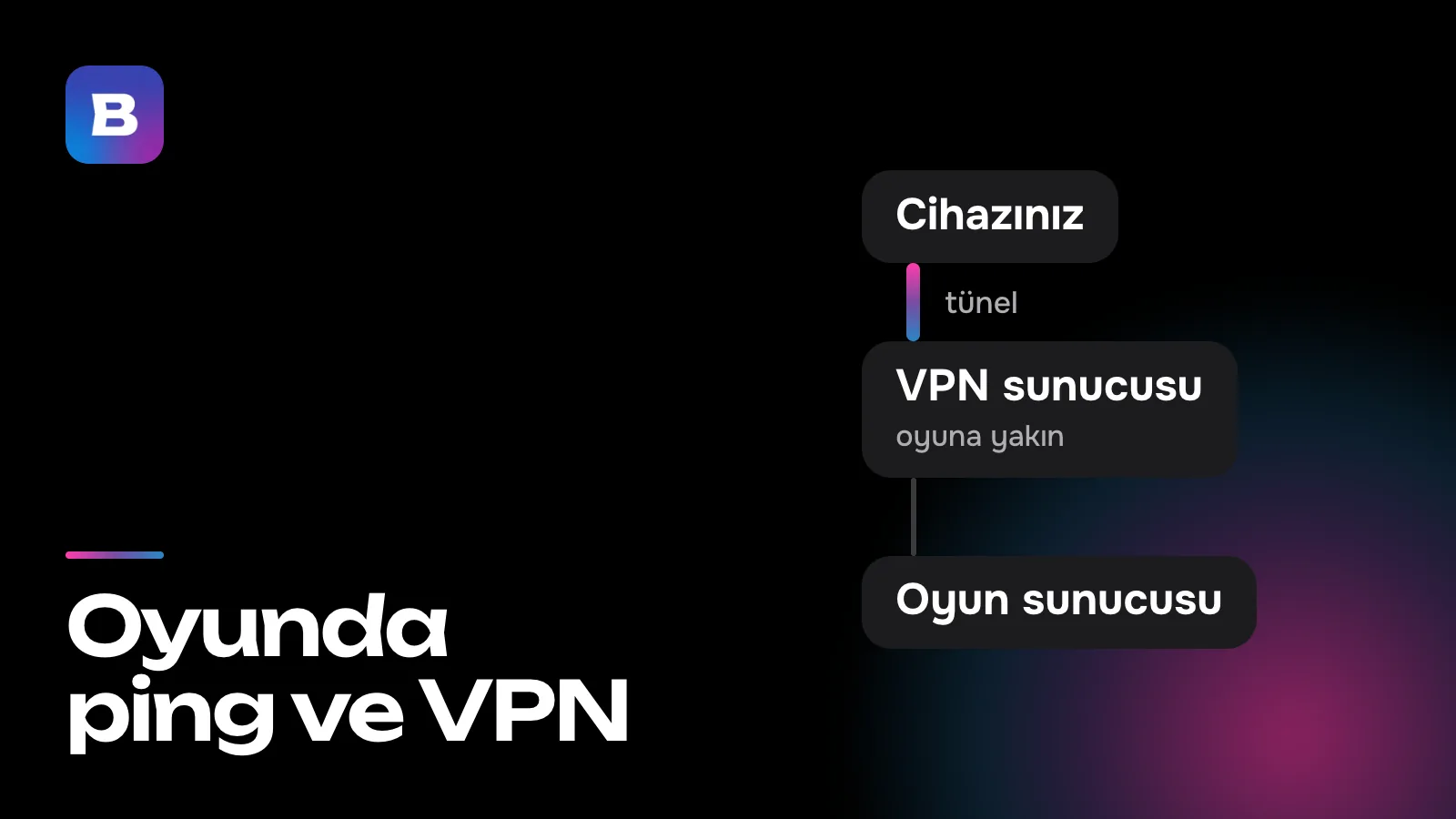
Her istek sunucu üzerinden gider ve sunucu sizden ne kadar uzaksa yanıt o kadar geç gelir. Daha yakın bir ülke seçin ya da “En hızlı” kutucuğuna dokunun. Sunucu mesafesinin oyunları nasıl etkilediğini ping yazımızda anlattık.
Aynı anda iki VPN açık tutabilir miyim?
Hayır. Sistem iki VPN uygulamasının aynı anda çalışmasına izin vermez, bu yüzden diğerini telefonunuzun ya da bilgisayarınızın VPN ayarlarından kapatın.
Hiçbir ülkeye bağlanılamıyorsa ne yapmalıyım?
İnterneti VPN kapalıyken kontrol edin ve “Bilgi” sekmesindeki duruma bakın. Bakım varsa 10–15 dakika sonra yeniden deneyin. Durum normal görünüyorsa destekle iletişime geçin.