Guides pratiques
Le VPN ne se connecte pas ou ne charge pas les pages ? Solutions par symptôme

Sommaire
Quand un VPN ne se connecte pas, ou se connecte mais que les pages ne se chargent pas, réinstaller l’application ne devrait pas être votre premier réflexe. Dans Bebra, la plupart des erreurs s’accompagnent d’une aide qui liste les étapes à suivre, et les autres se résument à quelques vérifications rapides. Les solutions sont regroupées ci-dessous par symptôme. Trouvez le vôtre et suivez les étapes dans l’ordre.
Lisez ce que vous dit l’application
Si votre VPN ne fonctionne pas, Bebra peut souvent vous dire pourquoi. Sous le message d’erreur se trouve un bouton « Comment résoudre ? ». Il ouvre une fenêtre qui décrit le problème et liste les étapes propres à cette erreur. Certaines étapes ont leur propre bouton, comme « Trouver un serveur fonctionnel », « Accorder l’autorisation » ou « Réinstaller le service ».
En bas de la fenêtre figure « Ça n’a pas aidé ? Contactez le support : », suivi de votre identifiant et du code d’erreur. Si vous finissez par écrire à l’assistance, faites une capture d’écran de cette fenêtre. Le problème sera bien plus facile à cerner.
Vérifiez votre connexion sans le VPN
Touchez « Déconnecter » en bas de l’écran et ouvrez n’importe quel site dans votre navigateur. Si rien ne se charge sans le VPN non plus, le problème vient de votre réseau, pas de l’application. Redémarrez votre routeur, ou essayez les données mobiles au lieu du Wi-Fi, ou l’inverse.
Si tout fonctionne sans le VPN mais pas avec, comparez deux réseaux. Quand le VPN se connecte sur les données mobiles mais pas sur le Wi-Fi de la maison, quelque chose bloque chez votre fournisseur d’accès ou dans votre routeur. Les sections suivantes vous aideront, et il est utile d’indiquer à l’assistance quel réseau pose problème.
Quel que soit l’appareil, téléphone ou ordinateur, vérifiez aussi la date et l’heure. Les connexions sécurisées contrôlent la validité des certificats d’après l’heure actuelle, et une horloge très décalée peut empêcher la connexion de s’établir. Activez le réglage automatique de l’heure.
La connexion à un pays échoue
Toucher la tuile d’un pays lance aussitôt la connexion. Si une erreur s’affiche au lieu de la ligne « Connecté à », regardez son titre.
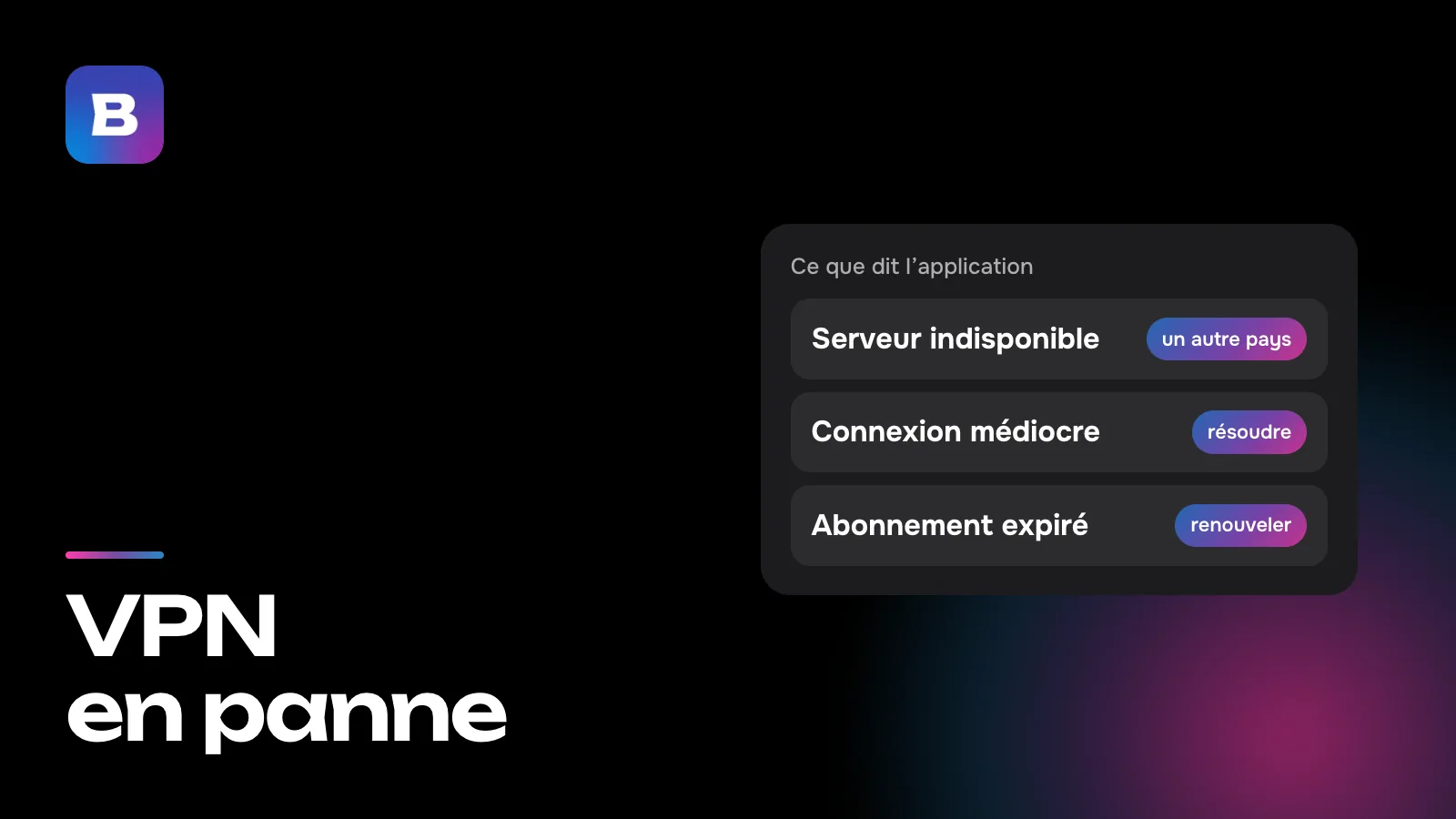
« Serveur indisponible »
Le serveur choisi est peut-être bloqué ou momentanément injoignable, même si votre connexion Internet fonctionne. Touchez la tuile d’un autre pays, car le problème ne concerne peut-être que ce serveur. Si c’est précisément ce pays qu’il vous faut, touchez « Trouver un serveur fonctionnel » directement dans cette fenêtre (le même bouton se trouve dans Compte → Paramètres). L’application reteste ses routes, récupère de nouvelles adresses IP et, en dernier recours, active le multihop, qui fait passer votre trafic par un serveur intermédiaire dans un pays tiers. La recherche prend jusqu’à deux minutes.
« Emplacement temporairement indisponible »
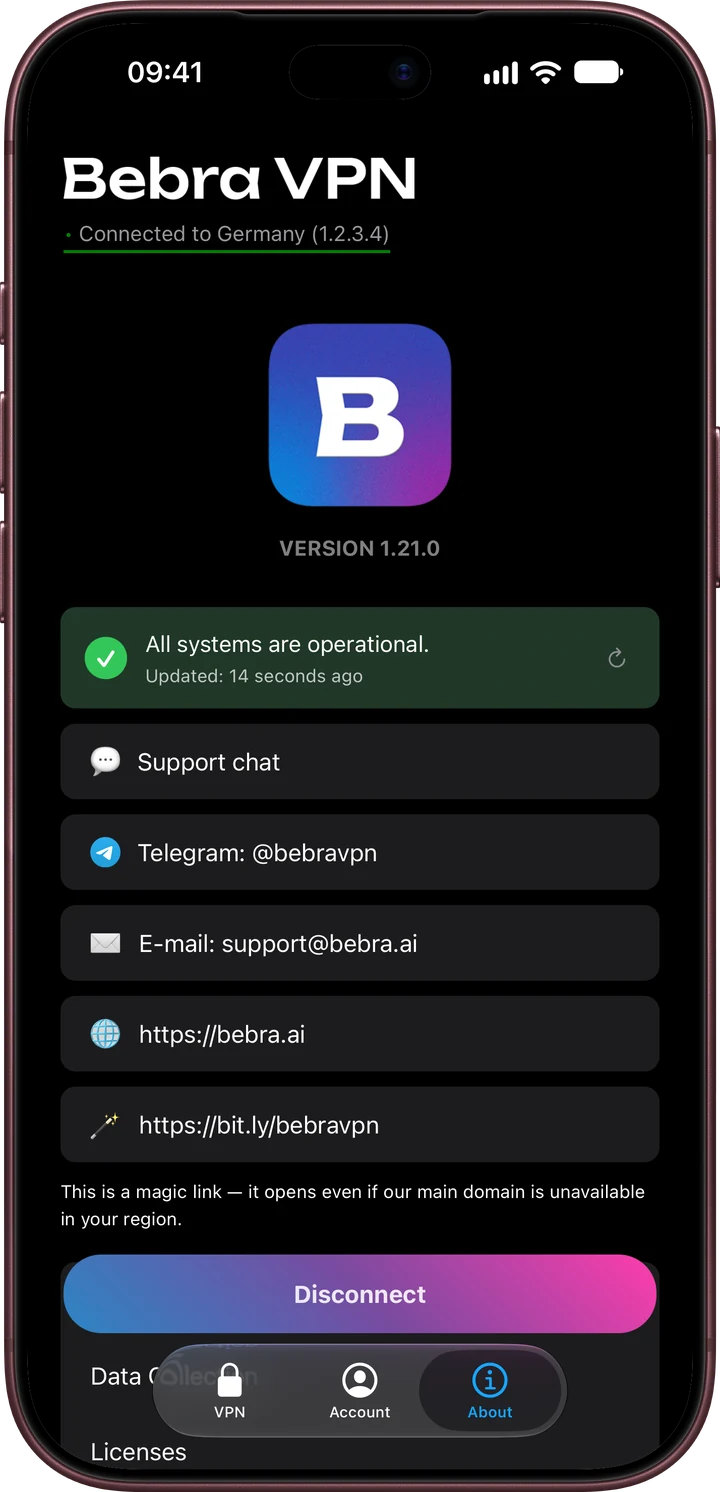
Le service est joignable, mais cet emplacement ne répond pas pour le moment. Choisissez un autre pays ou réessayez un peu plus tard. Si aucun pays ne se connecte, il s’agit probablement d’une maintenance, et l’application suggère d’attendre 10 à 15 minutes. Vous pouvez vérifier l’état du service dans l’onglet « Information », qui affiche normalement « All systems are operational ».
Quelques emplacements ne fonctionnent que par une seule route. Si cette route est en panne, l’application vous le signale et ne bascule pas sur d’autres routes. Patientez un peu ou choisissez un autre pays.
Connecté, mais les pages ne se chargent pas
Si un bandeau « Connexion médiocre » apparaît, touchez « Résoudre le problème » dans ce bandeau. L’application vous proposera la même recherche d’un serveur fonctionnel.
Parfois, l’application indique clairement qu’il n’y a pas de connexion Internet via ce serveur. Cela signifie généralement que l’adresse IP du serveur est bloquée sur votre réseau. Essayez un autre pays, le multihop ou le bouton « Remplacer les serveurs » du bloc « Remplacement des serveurs », dans Paramètres. Il change d’un coup les adresses IP de tous les emplacements, et vous devrez peut-être ensuite reconnecter le VPN sur vos autres appareils. Nos articles sur les protocoles VPN et sur VLESS expliquent pourquoi une connexion passe sur un réseau et pas sur un autre.
Un site ou une application ne s’ouvre pas
Si tout fonctionne sauf un service, il refuse peut-être les visiteurs qui arrivent depuis des adresses VPN. Vous pouvez faire en sorte que ce service contourne le VPN. Touchez « Tunnel » sur l’écran d’accueil pour ouvrir le tunnel scindé.
- « Manuel ». Saisissez un domaine ou une adresse IP, une entrée par ligne, et le trafic qui leur est destiné ne passera pas par le VPN.
- « Applis qui contournent le VPN ». Sur Android, vous pouvez exclure une application entière avec le bouton « Sélectionner des applis » dans la même fenêtre.
Le nouveau mode s’applique après la reconnexion du VPN. Certains services détectent la simple présence d’un VPN actif sur l’appareil, et la seule solution est alors de le désactiver un moment. Et si l’option Android « Bloquer les connexions sans VPN » est activée, les applications et les sites exclus n’auront pas accès à Internet. L’application vous en avertit.
Le VPN se coupe sans arrêt
Android peut désactiver un VPN en arrière-plan pour économiser la batterie. Si vous voyez un bloc « Économie de batterie » dans Compte → Paramètres, touchez « Ajouter aux exceptions » dans ce bloc et autorisez l’application à ignorer l’optimisation de la batterie.
Un autre VPN sur le même appareil peut aussi en être la cause. Le système ne permet pas à deux applications VPN de fonctionner en même temps. Sur Android, ouvrez Paramètres → Réseau et Internet → VPN et vérifiez si une autre application a l’option « VPN permanent » activée. Sur iPhone, les profils VPN figurent dans Réglages → Général → VPN et gestion de l’appareil.
Erreurs sur ordinateur
Windows
Une fenêtre « Droits administrateur requis » signifie que l’application n’a pas les droits dont elle a besoin. Fermez Bebra, faites un clic droit sur son icône et choisissez « Exécuter en tant qu’administrateur ». Après la première installation, un redémarrage est parfois nécessaire pour que les droits s’appliquent.
Dans la fenêtre « Problème de configuration Windows », commencez par le bouton « Réinstaller le service ». Si cela ne suffit pas, désactivez temporairement votre antivirus ou ajoutez le dossier de l’application à ses exclusions. Installez ensuite une nouvelle version par-dessus l’actuelle et redémarrez l’ordinateur.
Mac
À la première connexion, macOS demande s’il faut ajouter une configuration VPN. Cliquez sur « Autoriser ». Si vous avez refusé auparavant, ouvrez Réglages Système → VPN, supprimez la configuration et relancez la connexion. Si l’application vous demande d’autoriser son extension système VPN, cliquez sur « Ouvrir les Réglages » dans son aide et autorisez l’extension dans Réglages Système.
Linux
Le paquet .deb pour Ubuntu et Debian s’appuie sur NetworkManager. Si l’application signale un « Problème avec le service VPN », vérifiez que le service est installé et en cours d’exécution, et désactivez les autres connexions VPN dans NetworkManager.
Compte et abonnement
- « Abonnement expiré ». Touchez « Renouveler l’abonnement » dans la même fenêtre. Les réglages de l’application restent inchangés.
- « Vous êtes déconnecté ». Touchez « Se reconnecter » et utilisez le même mode de connexion qu’avant.
- « Échec de la connexion ». Vérifiez le code reçu par e-mail ou affiché à l’écran, et si le code n’arrive pas, essayez un autre mode de connexion.
- Le code ne s’envoie pas. Sur l’écran de connexion, touchez « Paramètres du miroir », puis « Sélection automatique du miroir ». Si vous êtes déjà connecté à votre compte, la même option se trouve dans le bloc « Miroir » des Paramètres. Si cela ne marche pas, demandez une adresse de miroir à l’assistance et saisissez-la avec « Saisie manuelle du miroir ».
Quand rien n’y fait
L’assistance de Bebra répond 24 h/24. Le bouton « Support » de l’écran d’accueil ouvre un chat, ou bien écrivez à @bebravpn sur Telegram ou à [email protected]. Joignez la capture de la fenêtre « Comment résoudre ? » avec votre identifiant et le code d’erreur, et précisez votre appareil et le réseau que vous utilisez. Ne touchez « Partager le diagnostic » que si un agent de l’assistance vous le demande. Une fois l’envoi effectué, l’application affiche un code à lui transmettre.
Questions et réponses
Pourquoi mon VPN fonctionne-t-il sur les données mobiles mais pas en Wi-Fi ?
Ce sont deux réseaux différents, avec des restrictions différentes. Redémarrez votre routeur, essayez un autre pays ou touchez « Trouver un serveur fonctionnel ». Si cela ne suffit pas, indiquez à l’assistance quel réseau pose problème.
Réinstaller l’application, ça aide ?
Parfois, mais c’est la dernière étape. Suivez d’abord les aides « Comment résoudre ? » et essayez un autre pays. Si vous réinstallez, supprimez complètement l’application et installez la dernière version.
Combien de temps dure la recherche d’un serveur fonctionnel ?
Jusqu’à deux minutes. L’application reteste ses routes, récupère de nouvelles adresses IP et active le multihop si nécessaire.
Pourquoi les pages se chargent-elles plus lentement avec un VPN ?
Chaque requête passe par le serveur, et plus il est loin de vous, plus la réponse met de temps. Choisissez un pays plus proche ou touchez « Plus rapide ». Nous avons expliqué l’effet de la distance du serveur sur les jeux dans notre article sur le ping.
Puis-je garder deux VPN activés en même temps ?
Non. Le système ne permet pas à deux applications VPN de fonctionner en même temps. Désactivez donc l’autre dans les réglages VPN de votre téléphone ou de votre ordinateur.
Que faire si aucun pays ne se connecte ?
Vérifiez votre connexion Internet sans le VPN et regardez l’état du service dans l’onglet « Information ». En cas de maintenance, réessayez dans 10 à 15 minutes. Si l’état est normal, contactez l’assistance.