
Windows
Ein EXE-Installer für die 32- und 64-Bit-Versionen von Windows 7 SP1, 8, 8.1, 10 und 11.
AnleitungenAlle VersionenWindows 11Windows 10Windows 8 und 8.1Windows 7
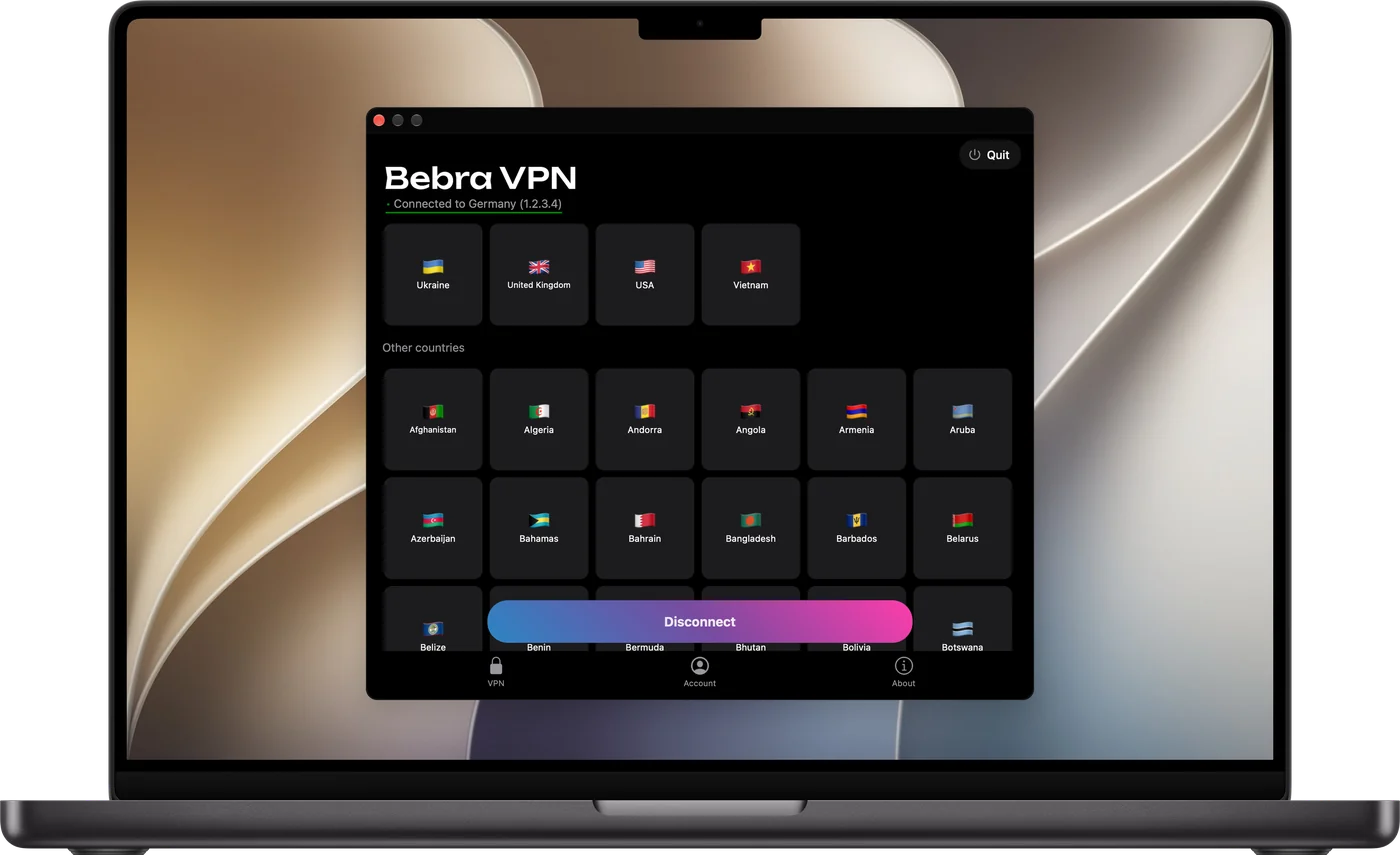
Bebra VPN gibt es als Desktop-App für Windows, macOS und Linux. Auf allen drei Systemen sieht das Fenster gleich aus.
Windows 7 SP1 oder neuer · Version 1.21.0
Aktualisiert:
Ein EXE-Installer für die 32- und 64-Bit-Versionen von Windows 7 SP1, 8, 8.1, 10 und 11.
AnleitungenAlle VersionenWindows 11Windows 10Windows 8 und 8.1Windows 7
Eine DMG-Datei ab macOS 12 oder die App aus dem Mac App Store ab macOS 12.4.
AnleitungenmacOS
Ein DEB-Paket für Ubuntu 22.04+ und Debian 12+, das NetworkManager voraussetzt, dazu ein AppImage. Nur für x86-64-Prozessoren.
AnleitungenLinuxUbuntuDebianSteam Deck
Unter Windows starten Sie die EXE-Datei. Auf dem Mac öffnen Sie die DMG-Datei oder installieren Bebra VPN aus dem Mac App Store. Unter Linux wählen Sie für eine normale Installation das DEB-Paket oder starten die AppImage-Datei direkt.
Windows fragt nach Administratorrechten. Bei der DMG-Version bittet macOS Sie beim ersten Verbinden, die Systemerweiterung von Bebra in den Systemeinstellungen zu erlauben und danach eine VPN-Konfiguration hinzuzufügen. Wählen Sie beide Male Erlauben. Die Version aus dem Mac App Store fragt nur nach der Konfiguration.
Registrieren müssen Sie sich nicht, das Fenster öffnet sich gleich in einem Gastkonto. Klicken Sie auf die Flagge eines Landes. Ein neues Konto hat noch kein Abo, deshalb zeigt die App zuerst das Fenster Bebra VPN kaufen, in dem Sie eines abschließen können. Wenn Sie auf einem anderen Gerät oder auf der Website bezahlt haben, melden Sie sich wie unten beschrieben in Ihrem Konto an. Danach schaltet ein Klick auf eine Flagge das VPN sofort ein.
Bei der Installation bekommt jeder Computer sein eigenes Gastkonto. Damit ein Abo für alle gilt, melden Sie sich überall im selben Konto an.
Am schnellsten geht das mit einem Einmal-Code. Öffnen Sie dafür auf einem Handy, das schon im richtigen Konto angemeldet ist, Mein Profil → Auf einem anderen Gerät anmelden. Der Code gilt 180 Sekunden. Öffnen Sie in dieser Zeit am Computer Mein Profil → Abmelden, wählen Sie Mit Code anmelden und geben Sie die Ziffern ein.
Wenn Sie in einem Gastkonto bezahlt haben, öffnen Sie dort zuerst Mein Profil → E-Mail verknüpfen. Ohne E-Mail-Adresse lässt sich dieses Konto nur auf dem Computer wieder öffnen, auf dem es angelegt wurde.
Statistik
Sie sind seit 597 Tagen bei uns
+6 Monate kostenlos
190 ₽pro Monat
5 700 ₽ insgesamt
Für 5 700 ₽ kaufen350 ₽pro Monat
4 200 ₽ insgesamt
Für 4 200 ₽ kaufen500 ₽pro Monat
Monatliche Abrechnung
Für 500 ₽ kaufen3 Tage voller Zugriff, danach 500 ₽ pro Monat. Das Abo verlängert sich automatisch.
Ja. Klicken Sie auf Tunnel, wählen Sie Manuell und tragen Sie die Websites oder IP-Adressen ein, die direkt geöffnet werden sollen. Alles andere läuft über das VPN, und der Browser braucht dafür keine Erweiterung.
In den Systemanforderungen und bei der Bezahlung. Die Version aus dem Mac App Store braucht macOS 12.4 oder neuer, die DMG-Datei läuft schon unter macOS 12. In der Store-Version können Sie das Abo außerdem über den App Store bezahlen.
Nein. DEB-Paket und AppImage gibt es nur für x86-64, also für Prozessoren von Intel oder AMD.
Unter Windows und auf dem Mac läuft sie weiter, und das VPN bleibt eingeschaltet. Das App-Symbol finden Sie unter Windows im Infobereich der Taskleiste neben der Uhr und auf dem Mac in der Menüleiste oben auf dem Bildschirm. Von dort öffnen Sie das Fenster wieder. Um das VPN auszuschalten, klicken Sie unten im Fenster auf Trennen.