
Windows
Um instalador EXE para Windows 7 SP1, 8, 8.1, 10 e 11, de 32 ou 64 bits.
GuiasTodas as versõesWindows 11Windows 10Windows 8 e 8.1Windows 7
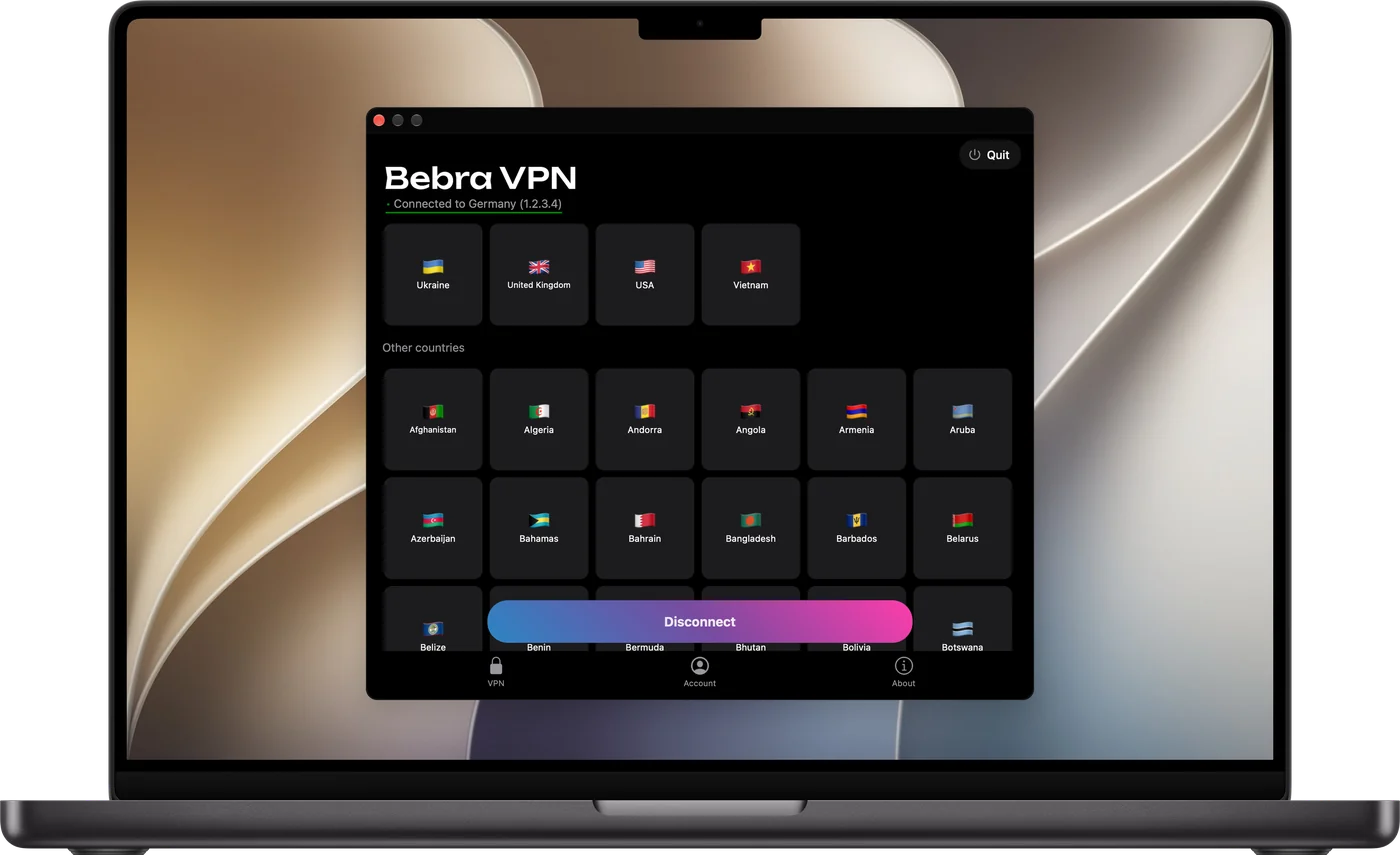
A Bebra VPN tem aplicativos para Windows, macOS e Linux, e a janela é a mesma nos três.
Windows 7 SP1 ou mais recente · versão 1.21.0
Atualizado em
Um instalador EXE para Windows 7 SP1, 8, 8.1, 10 e 11, de 32 ou 64 bits.
GuiasTodas as versõesWindows 11Windows 10Windows 8 e 8.1Windows 7
Um arquivo DMG para macOS 12 ou mais recente, ou o app da Mac App Store para macOS 12.4 ou mais recente.
GuiasmacOS
Um pacote DEB para Ubuntu 22.04+ e Debian 12+, que precisa do NetworkManager, e também um AppImage. Só para processadores x86-64.
No Windows, execute o EXE. No Mac, abra o DMG ou instale a Bebra VPN pela Mac App Store. No Linux, use o DEB para uma instalação normal ou execute o arquivo AppImage diretamente.
O Windows pede permissões de administrador. Com o DMG, na primeira conexão o macOS pede que você permita a extensão de sistema da Bebra nos Ajustes do Sistema e, em seguida, que adicione uma configuração de VPN. Escolha Permitir nas duas vezes. A versão da Mac App Store só pergunta sobre a configuração.
Você não precisa se cadastrar, e a janela já abre em uma conta de convidado. Clique na bandeira de um país. Uma conta nova ainda não tem assinatura, então o app mostra primeiro a janela Comprar Bebra VPN, onde você pode assinar. Se você pagou em outro dispositivo ou no site, entre na sua conta como explicado abaixo, e a partir daí um clique na bandeira liga a VPN na hora.
Ao instalar o aplicativo, cada computador ganha sua própria conta de convidado. Para que uma só assinatura valha em todos eles, entre na mesma conta em cada um.
O jeito mais rápido é com um código de uso único. Em um celular em que você já entrou na conta certa, abra Meu perfil → Faça login em outro dispositivo para gerar o código. Ele vale por 180 segundos. Nesse tempo, no computador, abra Meu perfil → Sair da conta, escolha Entrar com código e digite os números.
Se você pagou usando uma conta de convidado, primeiro abra Meu perfil → Vincular e-mail nessa conta. Sem e-mail, ela só pode ser aberta de novo no computador em que foi criada.
Estatísticas
Você está com a gente há 597 dias
+6 meses grátis
190 ₽por mês
5 700 ₽ no total
Comprar por 5 700 ₽350 ₽por mês
4 200 ₽ no total
Comprar por 4 200 ₽500 ₽por mês
Cobrado todo mês
Comprar por 500 ₽3 dias de acesso total, depois 500 ₽ por mês. A assinatura é renovada automaticamente.
Sim. Clique em Túnel, escolha Manual e liste os sites ou endereços IP que devem abrir diretamente. Todo o resto passa pela VPN, e o navegador não precisa de nenhuma extensão para isso.
Os requisitos e a forma de pagamento. A versão da Mac App Store exige o macOS 12.4 ou mais recente, enquanto o DMG já funciona no macOS 12. Na versão da loja, você também pode pagar a assinatura pela App Store.
Não. As versões DEB e AppImage são só para x86-64, ou seja, para processadores Intel ou AMD.
No Windows e no Mac, ele continua rodando, e a VPN fica ligada. No Windows, o ícone fica na área de notificação, perto do relógio; no Mac, na barra de menus, no topo da tela. É por ali que você abre a janela de novo. Para desligar a VPN, clique em Desconectar na parte de baixo da janela.