
Windows
EXE 安装程序,适用于 Windows 7 SP1、8、8.1、10 和 11,32 位和 64 位均可。
Bebra VPN 有 Windows、macOS 和 Linux 三个电脑版,窗口完全相同。
Windows 7 SP1 及更高版本 · 版本 1.21.0
更新于
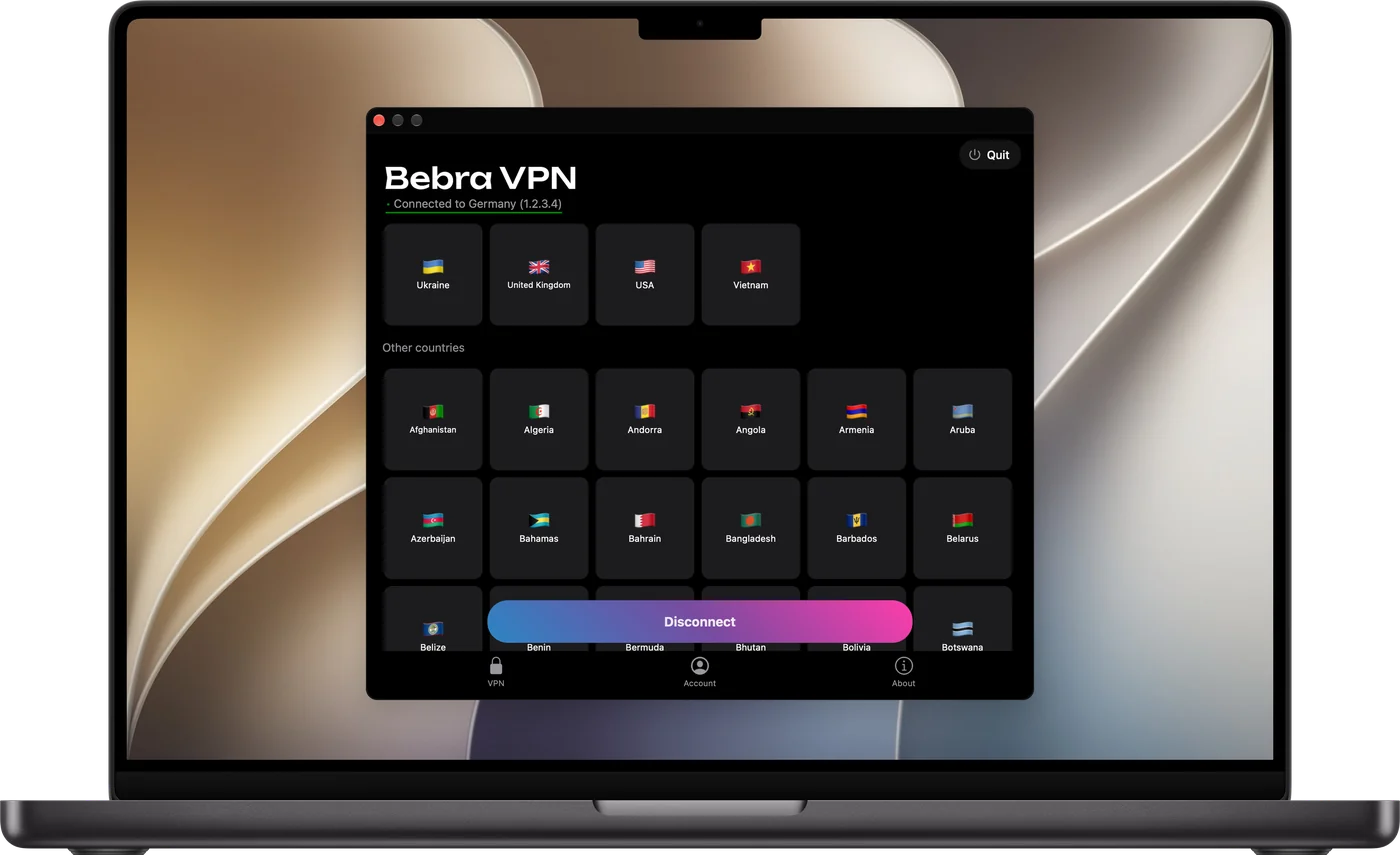
EXE 安装程序,适用于 Windows 7 SP1、8、8.1、10 和 11,32 位和 64 位均可。
DMG 版适用于 macOS 12 或更高版本,Mac App Store 版适用于 macOS 12.4 或更高版本。
安装指南macOS
DEB 安装包适用于 Ubuntu 22.04+ 和 Debian 12+,依赖 NetworkManager;另有 AppImage 版。仅支持 x86-64 处理器。
在 Windows 上,运行 EXE 文件。在 Mac 上,打开 DMG 文件,或从 Mac App Store 获取 Bebra VPN。在 Linux 上,常规安装请选 DEB,也可以直接运行 AppImage 文件。
Windows 会请求管理员权限。如果用的是 DMG 版,首次连接时 macOS 会请您先在系统设置中允许 Bebra 的系统扩展,再添加 VPN 配置,两次都请选择允许。Mac App Store 版只会询问是否添加配置。
无需注册,窗口打开时已进入访客账户。点击某个国家的旗帜。新账户还没有订阅,所以应用会先打开购买 Bebra VPN 窗口,可以在这里开通订阅。如果已经在其他设备上或在本站付过款,请按下文的方法登录账户,之后点击旗帜就会立即开启 VPN。
安装应用时,每台电脑都会有各自的访客账户。想让一份订阅在所有电脑上都能用,请在每台电脑上登录同一个账户。
用一次性代码登录最快。在已登录该账户的手机上,打开账户 → 在另一设备上登录即可获取代码,有效期为 180 秒。请在这段时间内,在电脑上打开账户 → 退出登录,选择使用验证码登录,然后输入这串数字。
如果付款时用的是访客账户,请先在其中打开账户 → 绑定电子邮件。不绑定电子邮件的话,这个账户只能在创建它的那台电脑上重新进入。
统计
您已与我们相伴 597 天
+6 个月免费
190 ₽每月
共 5 700 ₽
以 5 700 ₽ 购买350 ₽每月
共 4 200 ₽
以 4 200 ₽ 购买500 ₽每月
按月付费
以 500 ₽ 购买3 天完整访问权限,之后每月 500 ₽。订阅会自动续订。
可以。点击隧道,选择手动,然后列出需要直接打开的网站或 IP 地址。其余流量都走 VPN,浏览器无需为此安装扩展程序。
区别在于系统要求和付款方式。Mac App Store 版需要 macOS 12.4 或更高版本,DMG 版在 macOS 12 上就能运行。商店版还可以通过 App Store 支付订阅费用。
不能。DEB 版和 AppImage 版都只支持 x86-64,也就是 Intel 或 AMD 处理器。
在 Windows 和 Mac 上,应用会继续运行,VPN 也保持开启。在 Windows 上,它的图标留在时钟旁的系统托盘中;在 Mac 上,图标留在屏幕顶部的菜单栏中,从那里可以重新打开窗口。要关闭 VPN,请点击窗口底部的断开。