راهنماها
چرا YouTube با VPN روشن پخش نمیشود و چطور درستش کنیم
فهرست مطالب
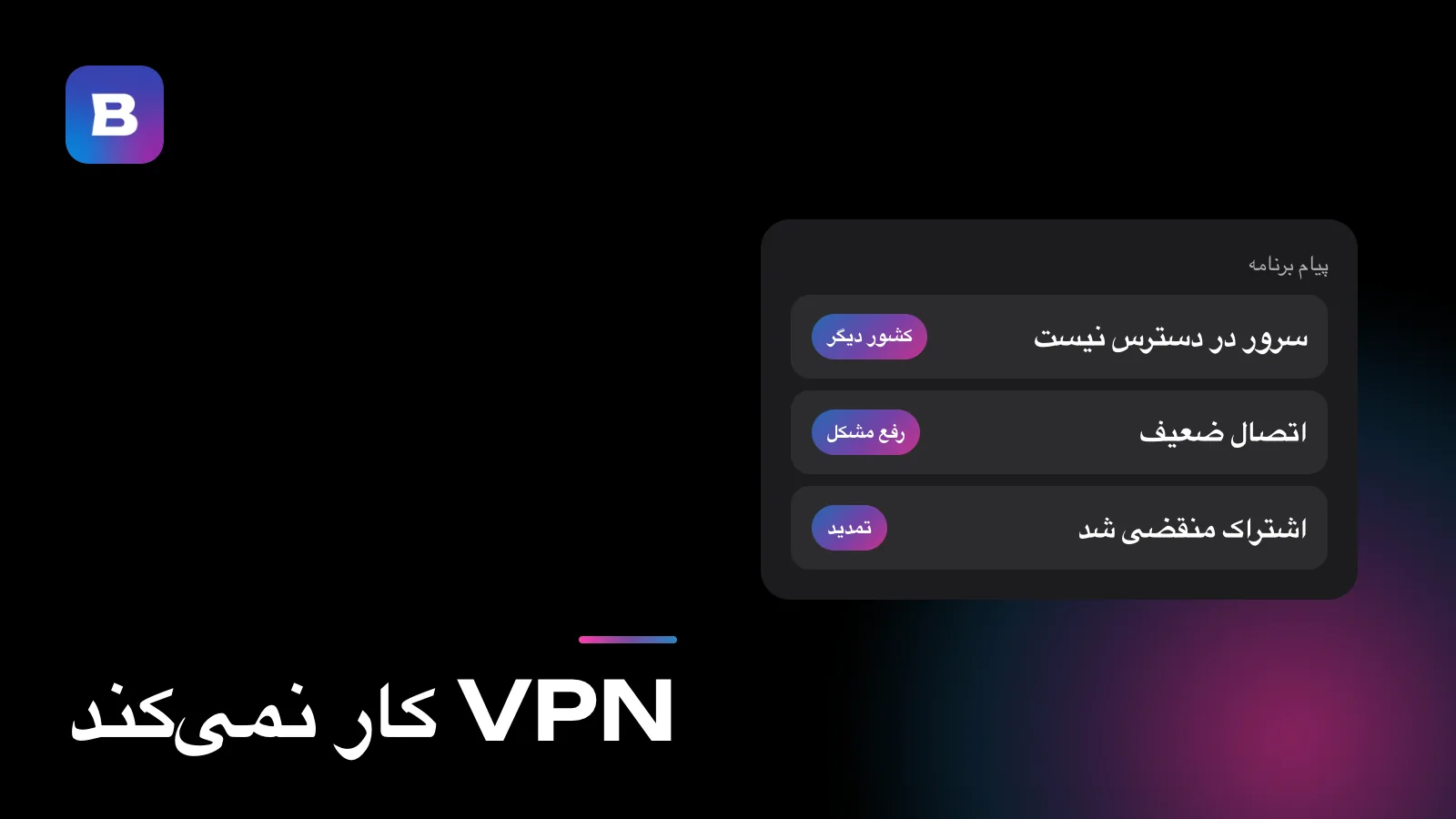
وقتی YouTube با VPN کار نمیکند، مقصر بهندرت خود تونل است. پخشکننده بیپایان میچرخد، YouTube از شما میخواهد وارد حسابتان شوید یا صریحاً میخواهد VPN را خاموش کنید و هر کدام از اینها علت خودش را دارد. اگر بدانید به کدام دستگاه و کدام برنامه نگاه کنید، بیشتر وقتها علت را در چند دقیقه پیدا میکنید.
سه پرسش پیش از دست بردن در تنظیمات
- سایتهای دیگر باز میشوند؟ اگر با Bebra روشن هیچ سایتی باز نمیشود، نه فقط YouTube، مشکل از اتصال است. راهنمای ما برای وقتی که VPN وصل نمیشود به همین موضوع میپردازد.
- یک ویدیو است یا همه؟ وقتی فقط یک ویدیو یا یک کانال پخش نمیشود، تقریباً همیشه پای حق پخش همان ویدیو در میان است، نه شبکه شما.
- کجا خراب میشود؟ مرورگر رایانه، برنامه YouTube روی گوشی و تلویزیون هر کدام به شکل خودشان دچار مشکل میشوند و هر کدام بررسیهای متفاوتی لازم دارند.
کجا تماشا میکنید و چه چیزی را بررسی کنید
| دستگاه | در Bebra | بیرون از Bebra |
|---|---|---|
| مرورگر روی رایانه | تنظیم «تونل» و موارد فهرست «دستی» | افزونههای پروکسی، مسدودکنندههای تبلیغات، دادههای سایت، QUIC |
| برنامه YouTube در Android | فهرست «برنامههایی که VPN را دور میزنند» | بهروزرسانی خود برنامه YouTube |
| برنامه YouTube در iPhone | سطر «متصل به» در بالای صفحه | پروفایلهای VPN برنامههای دیگر در تنظیمات iOS |
| Android TV | ورود با کدی که تلویزیون نشان میدهد | تلویزیونی با Android TV 10 یا جدیدتر |
| تلویزیونهای Samsung و LG | برنامه Bebra برای آنها وجود ندارد | روتری که کل خانه را پوشش میدهد |
وقتی خود YouTube مانع میشود
بررسی ربات نبودن
سرورهای VPN در مراکز داده قرار دارند و افراد زیادی از یک آدرس YouTube تماشا میکنند. این ترافیک ممکن است از دید YouTube خودکار به نظر برسد، پس پخشکننده را متوقف میکند و پیام «Sign in to confirm you’re not a bot» را نشان میدهد. این بررسی در سمت Google انجام میشود و هیچ برنامه VPN نمیتواند آن را خاموش کند، اما معمولاً یکی از این کارها شما را از آن عبور میدهد.
- در مرورگر یا برنامهای که با آن تماشا میکنید، وارد حساب Google خود شوید.
- مسدودکننده تبلیغات و افزونههای حریم خصوصی را روی youtube.com موقتاً غیرفعال کنید. چنین افزونههایی یکی از دلایل رایج ظاهر شدن این بررسی هستند.
- روی کاشی یک کشور همسایه بزنید. سرور آن آدرس دیگری دارد.
اگر این بررسی در همه کشورها دنبالتان آمد، به «حساب کاربری» ← «تنظیمات» بروید. بخش «جایگزینی سرورها» در آنجا دکمهای به همین نام دارد که آدرسهای IP همه مکانها را یکجا عوض میکند. اگر باز هم مشکل حل نشد، به پشتیبانی بگویید کدام کشورها را امتحان کردهاید.
ویدیوهایی که فقط در برخی کشورها مجازند
صاحبان کانال تعیین میکنند ویدیو کجا قابل تماشا باشد، معمولاً به دلیل حق پخش. از اواخر مه 2026، YouTube با چنین ویدیوهایی هنگام روشن بودن VPN سختگیرتر شده است. برخی پخشهای ورزشی و نمایشهای اول تلویزیونی شروع نمیشوند و بهجای آن از شما میخواهند VPN یا پروکسی را خاموش کنید (روزنامه Kommersant، 28 مه 2026). این موضوع بینندگان بسیاری از کشورها را در بر میگیرد.
میتوانید کشوری را امتحان کنید که کانال به احتمال زیاد برای آن پخش میکند، اما تضمینی نیست. ویدیویی هم که پس از ادعای نقض حق نشر یا به دلیل زیر پا گذاشتن قوانین YouTube حذف شده، همهجا از بین رفته است. هیچ VPN آن را برنمیگرداند.
در مرورگر رایانه
این موارد را از بالا یکییکی امتحان کنید و پس از هر کدام زبانه را دوباره بارگذاری کنید.
دادههای youtube.com را پاک کنید
در تنظیمات مرورگر، youtube.com را در فهرست سایتها پیدا کنید، کوکیها و حافظه پنهان آن را پاک کنید و دوباره وارد حسابتان شوید. دادههای قدیمی سایت ممکن است نشستی از آدرس دیگری را نگه داشته باشند.
افزونهها را خاموش کنید
پروکسیها، مسدودکنندههای تبلیغات و «تقویتکنندههای YouTube» همه در کار پخشکننده دست میبرند. همه را خاموش کنید و بعد یکییکی روشنشان کنید تا مشکل برگردد.
پنجره ناشناس را امتحان کنید
مرورگر Chrome بهطور پیشفرض در این پنجره افزونهها را اجرا نمیکند و بدون کوکیهای قدیمی شما شروع به کار میکند. اگر ویدیو آنجا پخش شد، مشکل در نمایه مرورگر شماست.
مرورگر دیگری را امتحان کنید
اگر Firefox یا Edge ویدیو را پخش میکند و مرورگر همیشگیتان نه، باید نگاهی به تنظیمات مرورگر همیشگی بیندازید.
سراغ QUIC در آخر بروید
پروتکل QUIC روش انتقال Google روی UDP است. وقتی شبکهای UDP را کاملاً مسدود میکند، Chrome بیصدا به TCP معمولی برمیگردد، پس مشکل فقط در شبکههایی پیدا میشود که UDP را با اتلاف بسته زیاد عبور میدهند. در این حالت تنظیمات آزمایشی Chrome را باز کنید، «Experimental QUIC protocol» را پیدا کنید و آن را روی «Disabled» بگذارید. برخی نسخههای Chrome دیگر این تنظیم را ندارند.
برنامه YouTube روی گوشی
سرویس YouTube صفحهها، تصاویر کوچک و نظرها را از youtube.com و ytimg.com میفرستد، اما جریان ویدیو از سرورهای googlevideo.com میآید. برای همین گاهی میتوانید فید را ورق بزنید اما پخشکننده سیاه میماند. این وقتی پیش میآید که ترافیک googlevideo.com از تونل عبور نکند.
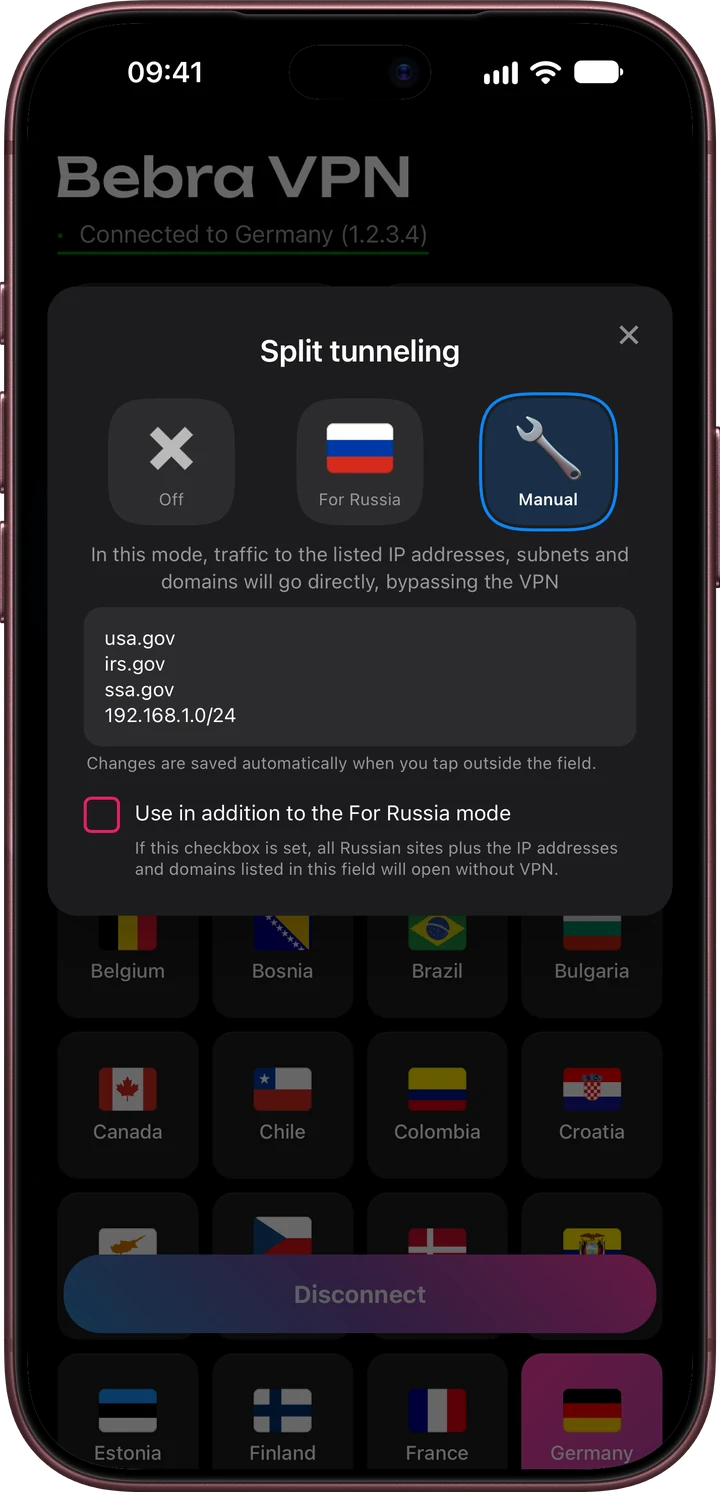
در Bebra، دکمه «تونل» در بالای صفحه اصلی تعیین میکند چه چیزی از کدام راه برود.
- «خاموش». تونل همه ترافیک شما را حمل میکند و YouTube را هم همراه آن.
- «دستی». هر چه در این فهرست باشد بدون VPN باز میشود. اگر youtube.com، googlevideo.com، google.com یا محدودههای آدرس Google در آن هست، حذفشان کنید.
- «برنامههایی که VPN را دور میزنند». در Android مطمئن شوید که نه برنامه YouTube در این فهرست باشد و نه مرورگرتان.
در iPhone، پروفایلهای VPN برنامههای دیگر در «Settings» ← «General» ← «VPN & Device Management» هستند. سیستمعامل iOS هر بار فقط یک VPN را اجرا میکند، پس پروفایل برنامه دیگری میتواند اتصال را در دست بگیرد.
روی تلویزیون
برنامه Bebra برای Android TV از فایل APK نصب میشود. تلویزیون کدی نشان میدهد و شما ورود را روی گوشی در «حساب کاربری» ← «در دستگاه دیگر وارد شوید» ← «در تلویزیون وارد شوید» تأیید میکنید. حساب مهمان اول به ایمیل نیاز دارد که آن را با «اتصال ایمیل» اضافه میکنید. راهاندازی قدمبهقدم در صفحه Android TV آمده است.
برای تلویزیونهای Samsung و LG برنامهای وجود ندارد. این تلویزیونها از طریق روتر به اینترنت وصل میشوند و برنامه روتر Bebra (Keenetic، OpenWrt، MikroTik) میتواند کل شبکه خانه یا دستگاههای انتخابی را از VPN عبور دهد.
اگر ویدیوها تکهتکه پخش میشوند
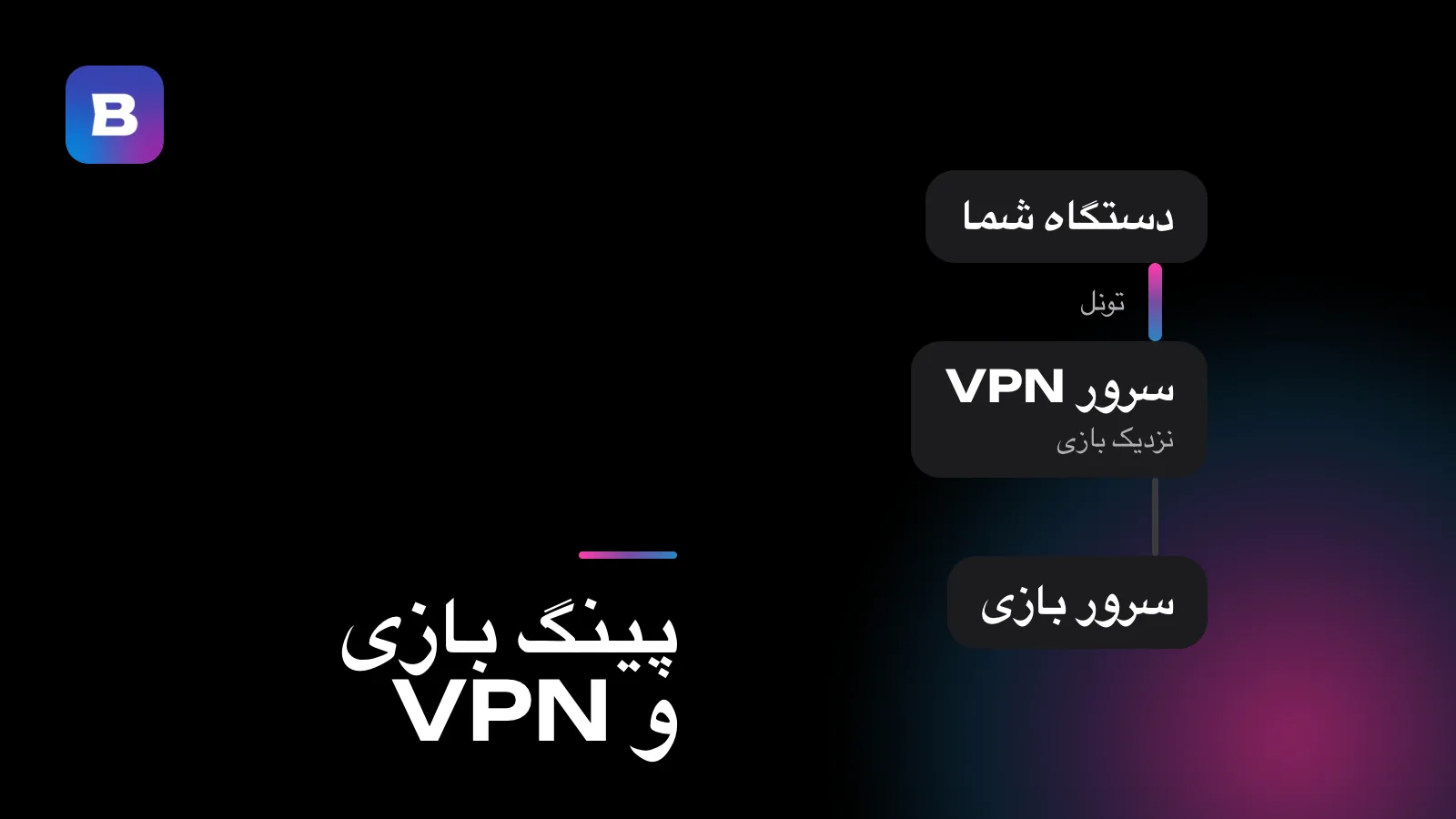
هر درخواست پیش از رسیدن به YouTube از سرور میگذرد، پس کشوری دور پیش از شروع ویدیو تأخیر اضافه میکند. در مقالهمان درباره پینگ توضیح دادهایم که فاصله چطور روی تأخیر اثر میگذارد. کشوری نزدیک به خودتان انتخاب کنید یا بگذارید کاشی «سریعترین» تصمیم بگیرد.
اگر اتصال مدام قطع میشود، «حساب کاربری» ← «تنظیمات» را باز کنید و روی «یافتن سرور کارآمد» بزنید. جستجو تا دو دقیقه طول میکشد و در این مدت برنامه سرور را دوباره آزمایش میکند و در صورت نیاز آدرسهای IP تازه میگیرد. البته VPN نمیتواند اینترنت کند خانه را سریعتر کند. اگر سایتهای ویدیویی دیگر بدون Bebra هم تکهتکه پخش میشوند، گلوگاه خط اینترنت شماست.
جایی که YouTube مسدود است
در برخی کشورها YouTube اصلاً در دسترس نیست یا مدتی قطع میشود. آنجا برای تماشا به VPN نیاز دارید و همه نکتههای بالا همچنان صدق میکنند. ارائهدهنده اینترنت یک اتصال رمزگذاریشده به یک سرور میبیند، نه YouTube را. برنامه خودش پروتکل را از میان VLESS + REALITY، XHTTP، Hysteria2 و Shadowsocks انتخاب میکند، پس لازم نیست چیزی را دستی عوض کنید. اگر کنجکاوید درون تونل چه میگذرد، مقاله VPN چگونه کار میکند را بخوانید. راهاندازی برای هر دستگاه در صفحه YouTube ما آمده است.
آنچه VPN درست نمیکند
- قطعی YouTube. یک سایت وضعیت مثل Downdetector را بررسی کنید. اگر هزاران نفر همزمان از مشکل خبر میدهند، صبر کنید تا برطرف شود.
- ویدیوهای حذفشده. ویدیویی که به دلیل ادعای نقض حق نشر یا زیر پا گذاشتن قوانین حذف شده، در هیچ کشوری وجود ندارد.
- قیمت YouTube Premium. قیمت Premium به کشورتان بستگی دارد و اگر بیش از شش ماه بیرون از کشوری بمانید که در آن مشترک شدهاید، YouTube اشتراک را متوقف میکند. در سال 2024 هم اشتراکهایی را که با قیمت کشور دیگری از طریق VPN خریده شده بودند لغو کرد، پس این راه ارزش امتحان ندارد.
اگر هیچکدام از اینها کمک نکرد، پشتیبانی Bebra شبانهروز پاسخ میدهد. دکمه «پشتیبانی» در صفحه اصلی یک گفتگو باز میکند؛ همچنین میتوانید در Telegram به @bebravpn پیام بدهید یا به [email protected] ایمیل بزنید. پیوند ویدیو، دستگاهتان و کشورهایی را که امتحان کردهاید بفرستید.
هنوز Bebra ندارید؟ با دوره آزمایشی به قیمت 10 ₽ شروع کنید. 3 روز دسترسی کامل.
پرسشها و پاسخها
چرا YouTube با VPN از من میخواهد وارد حسابم شوم؟
افراد زیادی از آدرس هر سرور VPN بهطور مشترک استفاده میکنند، پس YouTube بررسی میکند که یک انسان واقعی در حال تماشاست. وارد حساب Google خود شوید، مسدودکننده تبلیغات را روی youtube.com موقتاً غیرفعال کنید یا به یک کشور همسایه بروید.
چرا با VPN روشن پخشکننده YouTube سیاه است؟
جریان ویدیو از googlevideo.com میآید و احتمالاً ترافیک آن از تونل عبور نمیکند. فهرست «دستی» را در «تونل» بررسی کنید و در Android فهرست «برنامههایی که VPN را دور میزنند» را هم ببینید. در مرورگر، افزونههای پروکسی را خاموش کنید.
آیا با VPN میتوانم ویدیویی را ببینم که در کشورم در دسترس نیست؟
گاهی، اگر صاحب ویدیو آن را در کشوری که انتخاب میکنید مجاز کرده باشد. از مه 2026، YouTube چنین ویدیوهایی را با VPN روشن سختگیرانهتر بررسی میکند، پس تضمینی نیست. ویدیوی حذفشده در هیچ کشوری برنمیگردد.
آیا YouTube Premium با VPN طور دیگری کار میکند؟
قیمت و در دسترس بودن Premium به کشورتان بستگی دارد. اگر بیش از شش ماه بیرون از کشوری بمانید که در آن مشترک شدهاید، YouTube اشتراک را متوقف میکند و خرید آن با قیمت کشور دیگری از طریق VPN ممکن است به لغو اشتراک بینجامد.
آیا برای YouTube به پروتکل VPN خاصی نیاز دارم؟
نه. برخی شبکهها پروتکلهایی را که بهآسانی شناخته میشوند، مثل OpenVPN و WireGuard، مسدود میکنند. برنامه Bebra از میان VLESS + REALITY، XHTTP، Hysteria2 و Shadowsocks هر کدام را که در شبکه شما عبور کند انتخاب میکند.