Rehberler
VPN açıkken YouTube neden oynatmıyor ve nasıl düzeltilir
İçindekiler
YouTube VPN ile çalışmadığında suç nadiren tünelin kendisindedir. Oynatıcı durmadan döner, YouTube giriş yapmanızı ister ya da açıkça VPN bağlantısını kapatmanızı söyler ve bunların her birinin kendi nedeni vardır. Hangi cihaza ve hangi uygulamaya bakacağınızı bildiğinizde nedeni çoğu zaman birkaç dakikada bulursunuz.
Ayarlara dokunmadan önce üç soru
- Diğer siteler açılıyor mu? Bebra açıkken yalnızca YouTube değil hiçbir şey açılmıyorsa sorun bağlantıdadır. Bu durumu VPN bağlanmadığında ne yapmalı rehberimiz anlatıyor.
- Tek bir video mu, hepsi mi? Tek bir video ya da kanal oynamıyorsa mesele neredeyse her zaman ağınız değil, o videonun haklarıdır.
- Sorun nerede çıkıyor? Bilgisayardaki tarayıcı, telefondaki YouTube uygulaması ve televizyon farklı şekillerde sorun çıkarır ve her biri farklı kontroller gerektirir.
Nerede izliyorsunuz, neye bakmalı
| Cihaz | Bebra’da | Bebra dışında |
|---|---|---|
| Bilgisayarda tarayıcı | “Tünel” modu ve “Manuel” listesindeki girişler | Proxy uzantıları, reklam engelleyiciler, site verileri, QUIC |
| Android’de YouTube uygulaması | VPN dışında kalan uygulamaların listesi | YouTube uygulamasının kendisi için bir güncelleme |
| iPhone’da YouTube uygulaması | Ekranın üst kısmındaki “Bağlantı kuruldu:” satırı | iOS ayarlarında başka uygulamaların VPN profilleri |
| Android TV | Televizyonunuzun gösterdiği kodla giriş | Android TV 10 veya üzeri sürümle çalışan bir televizyon |
| Samsung ve LG televizyonlar | Bunlar için Bebra uygulaması yok | Tüm evinizi kapsayan bir yönlendirici |
YouTube’un kendisi izin vermediğinde
“Bot değilim” kontrolü
VPN sunucuları veri merkezlerinde bulunur ve aynı adresten YouTube izleyen çok sayıda kişi olur. YouTube bu trafiği otomatik sanabilir, bu yüzden oynatıcıyı durdurur ve “Bot olmadığınızı onaylamak için oturum açın” mesajını gösterir. Bu kontrol Google tarafında çalışır ve hiçbir VPN uygulaması onu kapatamaz, ama genellikle aşağıdakilerden biri işe yarar.
- İzlediğiniz tarayıcıda ya da uygulamada Google hesabınızla giriş yapın.
- youtube.com’da reklam engelleyicinizi ve gizlilik uzantılarını duraklatın. Kontrolün çıkmasının yaygın nedenlerinden biri tam da bu tür uzantılardır.
- Komşu bir ülkenin kutucuğuna dokunun. Onun sunucusunun adresi farklıdır.
Kontrol her ülkede karşınıza çıkıyorsa “Hesap” → “Ayarlar” bölümüne gidin. Oradaki “Sunucuları Yenile” bölümünde tüm konumlara bir kerede yeni IP adresleri veren “Sunucuları Değiştir” düğmesi var. Sorun yine de çözülmediyse destek ekibine hangi ülkeleri denediğinizi yazın.
Yalnızca bazı ülkelerde izin verilen videolar
Kanal sahipleri bir videonun nerede izlenebileceğini kendileri seçer, çoğu zaman lisans nedeniyle. YouTube, Mayıs 2026’nın sonundan beri VPN açıkken bu tür videolara daha sıkı davranıyor. Bazı spor yayınları ve TV prömiyerleri başlamıyor, bunun yerine VPN ya da proxy bağlantınızı kapatmanızı istiyor (Kommersant, 28 Mayıs 2026). Bu, birçok ülkedeki izleyicileri etkiliyor.
Kanalın büyük olasılıkla yayın yaptığı ülkeyi deneyebilirsiniz, ama garantisi yok. Telif hakkı şikâyeti üzerine ya da YouTube kurallarını ihlal ettiği için kaldırılan bir video ise her yerden kalkmıştır. Hiçbir VPN onu geri getirmez.
Bilgisayarınızdaki tarayıcıda
Bunları yukarıdan aşağı sırayla deneyin ve her birinden sonra sekmeyi yenileyin.
youtube.com verilerini temizleyin
Tarayıcı ayarlarında siteler listesinde youtube.com’u bulun, çerezlerini ve önbelleğini silin, ardından yeniden giriş yapın. Eski site verileri başka bir adresten açılmış bir oturumu tutuyor olabilir.
Uzantıları kapatın
Proxy’ler, reklam engelleyiciler ve YouTube’u “iyileştirdiğini” söyleyen uzantılar oynatıcıya müdahale eder. Hepsini kapatın, sonra sorun geri gelene kadar tek tek açın.
Gizli pencerede deneyin
Chrome orada varsayılan olarak uzantıları çalıştırmaz ve eski çerezleriniz olmadan başlar. Video orada oynuyorsa sorun tarayıcı profilinizdedir.
Başka bir tarayıcı deneyin
Video Firefox ya da Edge’de oynuyor, her zamanki tarayıcınızda oynamıyorsa bakmanız gereken o tarayıcının ayarlarıdır.
QUIC’i sona bırakın
QUIC, Google’ın UDP üzerinde çalışan taşıma protokolüdür. Bir ağ UDP’yi tamamen engellediğinde Chrome sessizce normal TCP’ye geri döner, bu yüzden sorun yalnızca UDP’yi ağır kayıplarla geçiren ağlarda ortaya çıkar. Bu durumda Chrome’un deneysel ayarlarını açın, “Experimental QUIC protocol” ayarını bulun ve “Disabled” olarak değiştirin. Bazı Chrome sürümlerinde bu ayar artık yok.
Telefonunuzdaki YouTube uygulaması
YouTube sayfalarını, küçük resimlerini ve yorumlarını youtube.com ve ytimg.com’dan sunar, video akışı ise googlevideo.com sunucularından gelir. Bu yüzden bazen ana sayfayı kaydırabilirsiniz ama oynatıcı siyah kalır. Bu, googlevideo.com trafiği tünelin dışından geçtiğinde olur.
Bebra’da neyin nereden gideceğine ana ekranın üst kısmındaki “Tünel” düğmesi karar verir.
- “Kapalı”. Tünel tüm trafiğinizi taşır, YouTube’u da.
- “Manuel”. Burada listelenen her şey VPN dışından gider. Listede youtube.com, googlevideo.com, google.com ya da Google’ın adres aralıkları varsa onları kaldırın.
- “VPN’i atlayan uygulamalar”. Android’de YouTube uygulamasının da tarayıcınızın da bu listede olmadığından emin olun.
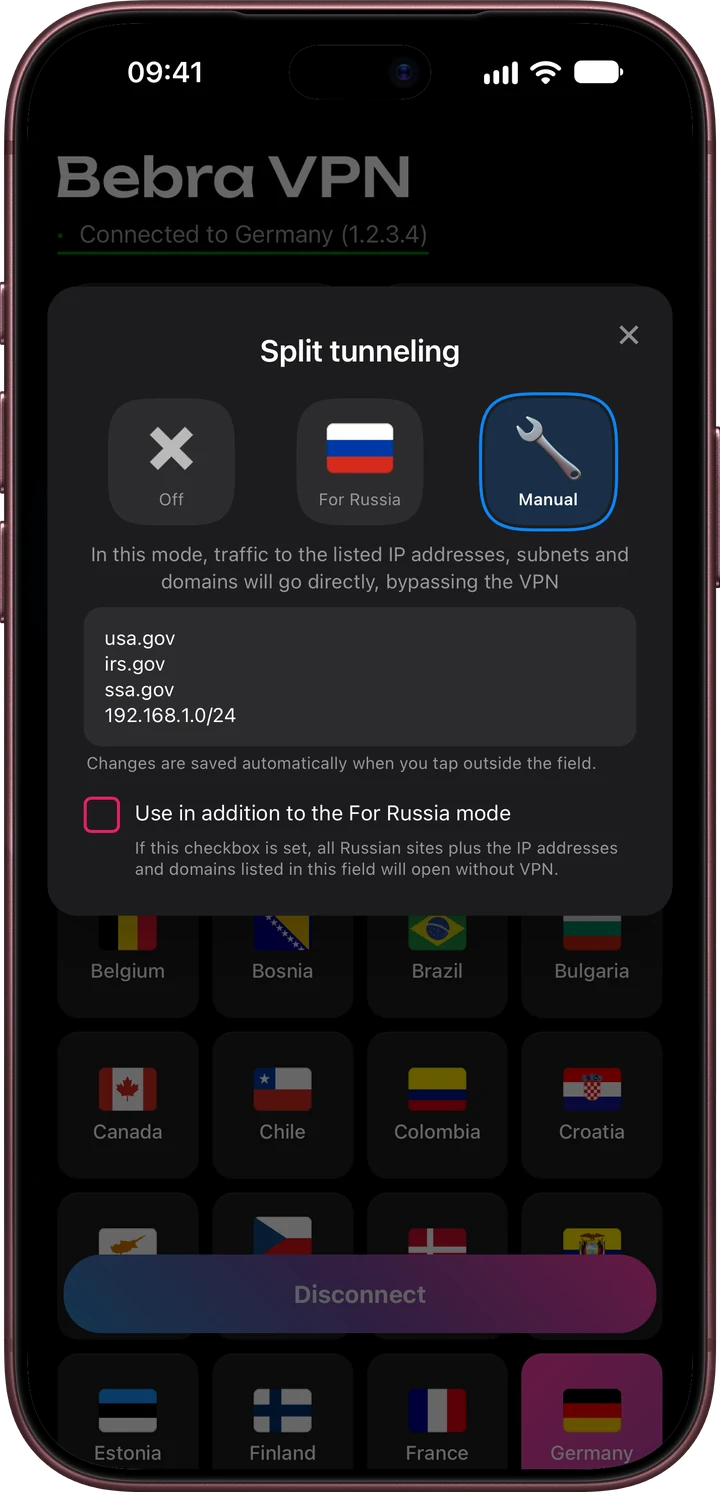
iPhone’da başka uygulamaların VPN profilleri Ayarlar → Genel → VPN ve Aygıt Yönetimi bölümündedir. iOS aynı anda tek bir VPN bağlantısı çalıştırır, bu yüzden başka bir uygulamanın profili bağlantıyı devralabilir.
Televizyonunuzda
Bebra’nın Android TV uygulaması bir APK dosyasından kurulur. Televizyon bir kod gösterir, girişi de telefonunuzda “Hesap” → “Başka bir cihazda giriş yap” → “TV’de giriş yap” yolunu izleyerek onaylarsınız. Misafir hesabında önce bir e-posta adresi bağlamanız gerekir, bunu “Hesap” bölümündeki “E-posta bağla” düğmesiyle yaparsınız. Kurulum adım adım Android TV sayfasında anlatılıyor.
Samsung ve LG televizyonlar için uygulama yok. Bu televizyonlar internete yönlendiriciniz üzerinden çıkar ve Bebra’nın yönlendirici uygulaması (Keenetic, OpenWrt, MikroTik) tüm ev ağınızı ya da seçtiğiniz cihazları VPN üzerinden geçirebilir.
Videolar takılıyorsa
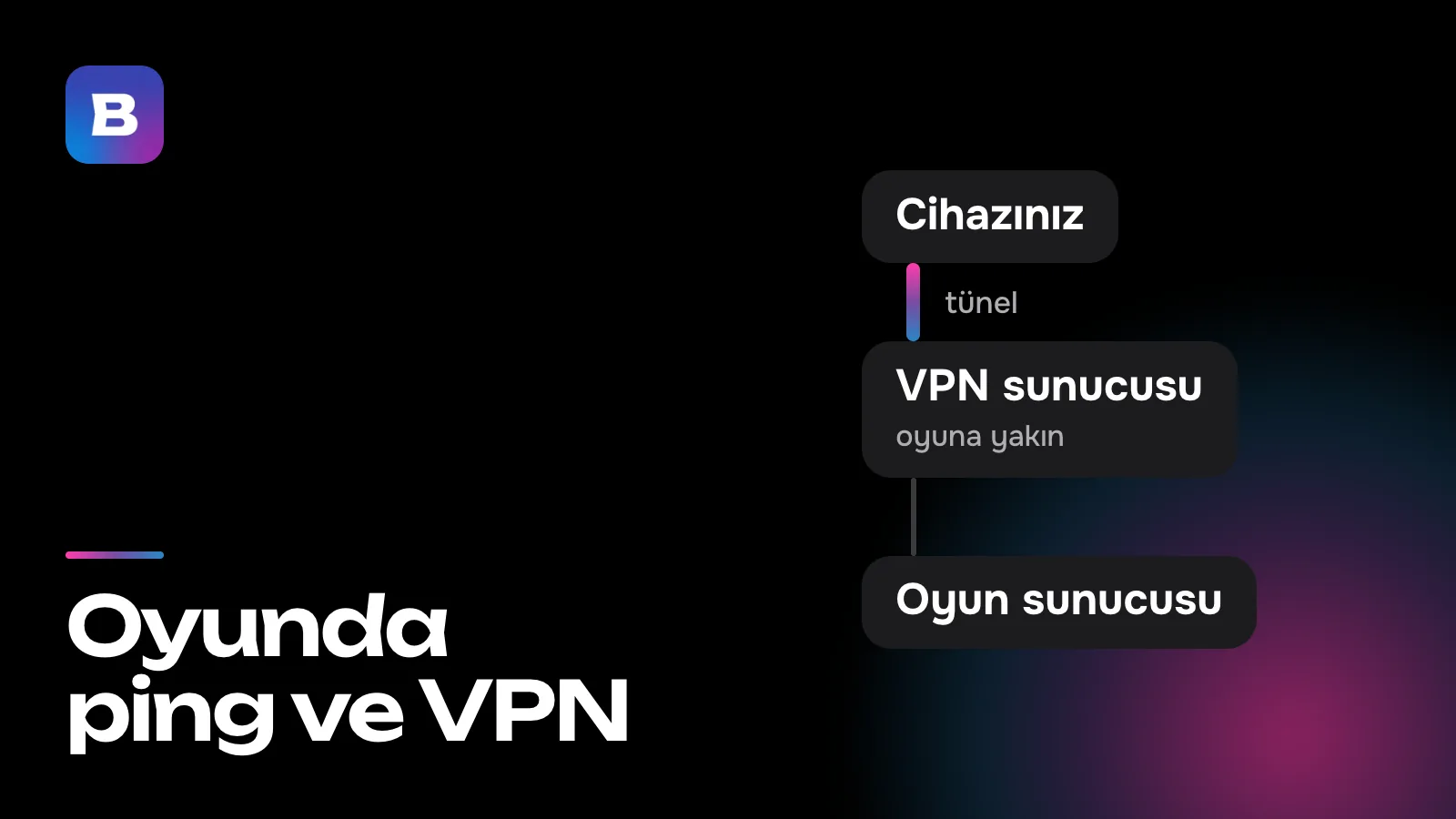
Her istek YouTube’a ulaşmadan önce sunucu üzerinden dolaşır, bu yüzden uzak bir ülke video başlamadan önce gecikme ekler. Mesafenin gecikmeyi nasıl artırdığını ping yazımız anlatıyor. Size yakın bir ülke seçin ya da kararı “En hızlı” kutucuğuna bırakın.
Bağlantı sürekli kopuyorsa “Hesap” → “Ayarlar” bölümünü açın ve “Çalışan sunucuyu bul” düğmesine dokunun. Arama iki dakikaya kadar sürer, bu sırada uygulama sunucuyu yeniden test eder ve gerekirse yeni IP adresleri alır. Ancak VPN yavaş bir ev bağlantısını hızlandıramaz. Diğer video siteleri Bebra olmadan da takılıyorsa darboğaz internet hattınızdadır.
YouTube’un engellendiği yerlerde
Bazı ülkelerde YouTube’a hiç erişilemez ya da bir süreliğine kapatılır. Orada izleyebilmek için VPN gerekir ve yukarıdaki her şey yine geçerlidir. Sağlayıcınız YouTube’u değil, bir sunucuyla kurulmuş şifreli bir bağlantıyı görür. Protokolü uygulama VLESS + REALITY, XHTTP, Hysteria2 ve Shadowsocks arasından kendisi seçer, yani elle değiştirmeniz gereken bir şey yok. Tünelin içinde neler olduğunu merak ediyorsanız VPN nasıl çalışır yazımızı okuyun. Her cihaz için kurulum YouTube sayfamızda.
VPN ile düzelmeyen sorunlar
- YouTube kesintisi. Downdetector gibi bir durum sitesine bakın. Aynı anda binlerce kişi sorun bildiriyorsa kesintinin geçmesini bekleyin.
- Kaldırılan videolar. Telif hakkı şikâyeti ya da kural ihlali nedeniyle silinen bir video hiçbir ülkede yoktur.
- YouTube Premium fiyatları. Premium’un fiyatı ülkenize bağlıdır ve abone olduğunuz ülkenin dışında altı aydan uzun kalırsanız YouTube aboneliği duraklatır. 2024’te VPN üzerinden başka bir ülkenin fiyatıyla alınmış abonelikleri iptal etti, bu yüzden bu şekilde abone olmaya değmez.
Bunların hiçbiri işe yaramazsa Bebra destek ekibi 7/24 yanınızda. Ana ekrandaki “Destek” düğmesi bir sohbet açar, ayrıca Telegram’da @bebravpn hesabından ya da [email protected] adresinden de bize ulaşabilirsiniz. Video bağlantısını, cihazınızı ve denediğiniz ülkeleri gönderin.
Bebra’yı henüz kullanmıyorsanız 10 ₽ karşılığında deneme süresiyle başlayın. 3 gün tam erişim.
Sorular ve yanıtlar
VPN kullandığımda YouTube neden giriş yapmamı istiyor?
Her VPN sunucusunun adresini çok sayıda kişi paylaşır, bu yüzden YouTube izleyenin gerçek bir insan olup olmadığını kontrol eder. Google hesabınızla giriş yapın, youtube.com’da reklam engelleyicinizi duraklatın ya da komşu bir ülkeye geçin.
VPN açıkken YouTube oynatıcısı neden siyah?
Video akışı googlevideo.com’dan gelir ve bu adrese giden trafik büyük olasılıkla tünelin dışından geçiyor. “Tünel” bölümündeki “Manuel” listesini ve Android’de “VPN’i atlayan uygulamalar” listesini kontrol edin. Tarayıcıda proxy uzantılarını kapatın.
VPN ile ülkemde erişilemeyen bir videoyu izleyebilir miyim?
Bazen, içerik sahibi seçtiğiniz ülkede izin veriyorsa. YouTube Mayıs 2026’dan beri VPN açıkken bu tür videoları daha sıkı denetliyor, bu yüzden garantisi yok. Kaldırılmış bir video hiçbir ülkede geri gelmez.
YouTube Premium VPN ile farklı mı çalışır?
Premium’un fiyatı ve kullanılabilirliği ülkenize bağlıdır. Abone olduğunuz ülkenin dışında altı aydan uzun kalırsanız YouTube aboneliği duraklatır, VPN üzerinden başka bir ülkenin fiyatıyla satın alınan abonelik de iptal edilebilir.
YouTube için özel bir VPN protokolü gerekir mi?
Hayır. Bazı ağlar OpenVPN ve WireGuard gibi kolay tanınan protokolleri engeller. Bebra uygulaması VLESS + REALITY, XHTTP, Hysteria2 ve Shadowsocks arasından ağınızda hangisi geçiyorsa onu seçer.